📜 更新日誌
📅 2026.06.11 程式更新 (v20260611)
- 🔹 A. Whisper 自訂詞庫提示詞 (Prompt):轉文字支援輸入提示詞,強烈引導 AI 模型精準識別特定人名、專有名詞或字詞庫,免除後期繁瑣校對。
- 🔹 B. 日誌改版與進度預估 (ETA):轉譯過程中實時計算並顯示處理速度與剩餘時間,專案進度輕鬆掌握。
- 🔹 C. VAD 噪音過濾模組修復:修正先前勾選「VAD 濾除雜音」因缺少依賴檔案而導致崩潰的 Bug,完美提升 Whisper 辨識精度。
- 🔹 D. 工作列圖示優化:修復打包後系統工作列(Taskbar)顯示預設 Python 圖示的問題,現在會正常顯示專屬 Logo。
- 🔹 E. 字幕編輯器優化:移除編輯字幕視窗右上角失效的網頁說明連結按鈕,介面更簡潔防呆。
📅 2026.04.02 程式更新 (v3.2)
- 🔹 A. 修復分辨說話者功能:修正依賴套件與介面讀取問題,確保講者指認運作正常。
- 🔹 B. 智慧檔案防覆寫機制:若使用相同設定重複生成字幕或壓制影片,系統會自動在檔名後附加流水號 (如 _2, _3) 儲存,不再覆蓋舊有成果。
- 🔹 C. 硬體相容性與防呆:強化 GPU 錯誤捕捉機制。若電腦無 NVIDIA 顯卡、CUDA 驅動過舊,或使用 AMD/內建顯卡,系統將安全攔截錯誤並自動切換至 CPU 模式,避免程式閃退。
📅 2026.03.22 程式更新 (v3.0)
- 🔹 A. 介面全新升級:採用側邊欄導航介面,操作更直覺且支援深色主題樣式。
- 🔹 B. 本地離線推論優化:GPU 加速效能提升,數據 100% 本地化保障隱私安全。
- 🔹 C. 穩定性與除錯優化:解決多重檔案下載覆蓋問題,提升批次處理穩定度。
- 🔹 D. 新增運算模式設定:支援自訂 float16 / int8 等精度,自由分配 GPU/CPU 負載與顯存優化。
- 🔹 E. 雙字幕專屬字體設定:支援主副字幕「獨立調整」字型、大小、顏色與底框,排版更細緻。
- 🔹 F. AI 核心模組全面升級:大幅更新底層依賴,完美支援並相容「最新世代 NVIDIA 系列顯示卡」,驅動旗艦硬體極速效能!
📅 2026.02.05 程式更新 (v2.2)
- 🔹 A. 進度回饋 (Feedback):新增視覺化進度條與時間戳記,轉錄/壓制進度一目了然。
- 🔹 B. 穩定性優化 (Stability):新增 OOM 自動降級救援機制 (GPU→CPU) 與防呆參數,解決卡頓與閃退。
- 🔹 C. 控制優化 (Control):修正按鈕狀態鎖死問題,確保隨時可中斷並安全重置。
- 🔹 D. 中斷執行 (Stop Button):新增「中斷」按鈕,讓使用者可以在轉錄過程中隨時喊卡,不用再只能強制關閉視窗。
- 🔹 E. 指定來源語言 (Language Selection):新增語言選擇選單 (下拉式),對於日文、英文等特定影片,可直接指定語言,提高辨識準確度。
📅 2026.02.01 程式更新 (v2.0)
- 🔹 A. 舊版連結維護:清理並移除已失效之 V1.0 初期載點,節省頁面空間。
- 🔹 B. 新增 V2.0 一次打包下載:含主程式與所有 AI 模型 (已加入 Large-v3-turbo),解壓縮即用。
- 🔹 C. 修復崩潰問題:修正編輯大量字幕時造成的遞迴錯誤,全面改為「分頁模式」。
📅 2026.01.31 首次發布 (v1.0)
- 🔸 A. 解決流量限制:透過建立 Google Drive 分流載點解決Quota Exceeded問題。
- 🔸 B. 發現字幕編輯器 Bug:使用者回報編輯長影片字幕時會閃退,已於 v2.0 修正。
- 🔸 C. 模型擴充:使用者建議新增 CP 值極高的 large-v3-turbo 模型,造福中階顯卡用戶。
💡 系統簡介
Studio0808 AI 字幕工廠 基於 OpenAI 最先進的 Whisper Large-V3 模型,提供精準的語音辨識服務。
無論是影片創作者、會議記錄,還是追劇翻譯,只要硬體效能夠強,就能快速完成逐字稿生成,還可逐句修正編輯,再壓制影片產出。完全本地執行,無需上傳雲端,隱私百分百保障。
🚀 離線 AI 核心
內建 Whisper Large-V3,語音轉寫 (Transcribe) 可完全離線執行,保障隱私;僅在使用翻譯功能時需連接網路。
🌏 智慧雙語翻譯
支援全球近 100 種語言(含英、日、韓、歐語系及東南亞語系等),一鍵生成「原文+中文」雙語字幕。
🔥 極速壓制 (Burn-in)
內建 FFmpeg,可將字幕直接燒錄進影片中。
🎨 視覺化參數設定
即時預覽字幕效果,支援 SRT/VTT 雙格式輸出。新增『主/副字幕』獨立樣式設定,能分開調整字型、大小與底框,排版更細緻。
💻 GPU 硬體加速
深度優化 NVIDIA CUDA 運算,速度提升 5~10 倍。
🛡️ 綠色軟體 免安裝
採用專業資料夾封裝,純淨不寫入系統登錄檔。通過 VirusTotal 國際權威資安檢測,保證無毒、安全、可靠。
✨ 適用場景
🎬 影片創作者救星
適用對象:YouTuber / TikToker / 剪輯師將繁瑣的上字幕工作交給 AI,時間縮短 95%。支援將字幕直接「燒錄」進影片,輸出即可上傳,讓您專注於內容創作而非打字。
🎓 課程與會議記錄
適用對象:學生 / 研究生 / 秘書把演講或會議錄音檔丟進來,瞬間轉成 SRT 逐字稿。配合 VAD 功能過濾雜音,輕鬆整理重點,學習效率翻倍。
🍿 追劇與語言學習
適用對象:日韓劇迷 / 語言學習者一鍵生成雙語字幕 (如:日文+中文)。看懂劇情的同時,還能對照原文學習外語,打破語言隔閡。
🎤 KTV 伴唱帶製作
適用對象:音樂愛好者 / 翻唱歌手精準的時間軸校正功能,讓歌詞與歌聲完美同步。支援自訂字幕樣式與顏色,輕鬆做出專業級 MV 字幕效果。
🎙️ Podcast 節目轉製
適用對象:播客 / 自媒體經營者匯入 MP3 音檔立刻生成逐字稿,方便擷取精華片段製作成 Reels 或 TikTok 短片,擴大受眾觸及率。
📝 訪談逐字稿整理
適用對象:記者 / 文字工作者無論是單人訪談或多人對話,AI 都能快速將語音轉為文字。省去反覆聽打的時間,讓您更快完成採訪稿撰寫。
🧠 AI 模型效能比較
| 模型 (Model) | 參數量 | 速度 (4min MV) | 準確度 | 需求 VRAM |
|---|---|---|---|---|
| Tiny / Base (v3.0 已不提供) | ~74M | < 30 秒 | ⭐️ 普通 | < 1GB |
| Small (v3.0 已不提供) | 244M | ~ 1 分鐘 | ⭐️⭐️ 尚可 | ~ 2GB |
| Medium | 769M | ~ 3 分鐘 | ⭐️⭐️⭐️ 佳 | ~ 5GB |
| Large-v2 | 1550M | ~ 5 分鐘 | ⭐️⭐️⭐️⭐️ 優 | ~ 8GB |
| Large-v3-turbo NEW | 809M | ~ 4 分鐘 (推薦) | ⭐️⭐️⭐️⭐️⭐️ 優異 | ~ 5GB |
| Large-v3 | 1550M | ~ 6 分鐘 | ⭐️⭐️⭐️⭐️⭐️ 極優 | ~ 10GB |
建議使用 NVIDIA GTX 1060 以上顯卡。若 VRAM 不足會自動切換至 CPU 模式,速度將大幅下降。
📖 操作教學
Studio0808_AI_Subtitle_V3.exe 即可開始使用。無需額外設定。💡 首次啟動提示:點擊執行後,會立即彈出「Studio0808 載入中」的啟動圖檔 (Splash Screen)。此時背景正在解壓縮與載入龐大的 AI 核心環境,請耐心靜候約 10~20 秒,待主畫面出現後圖檔即會自動消失。
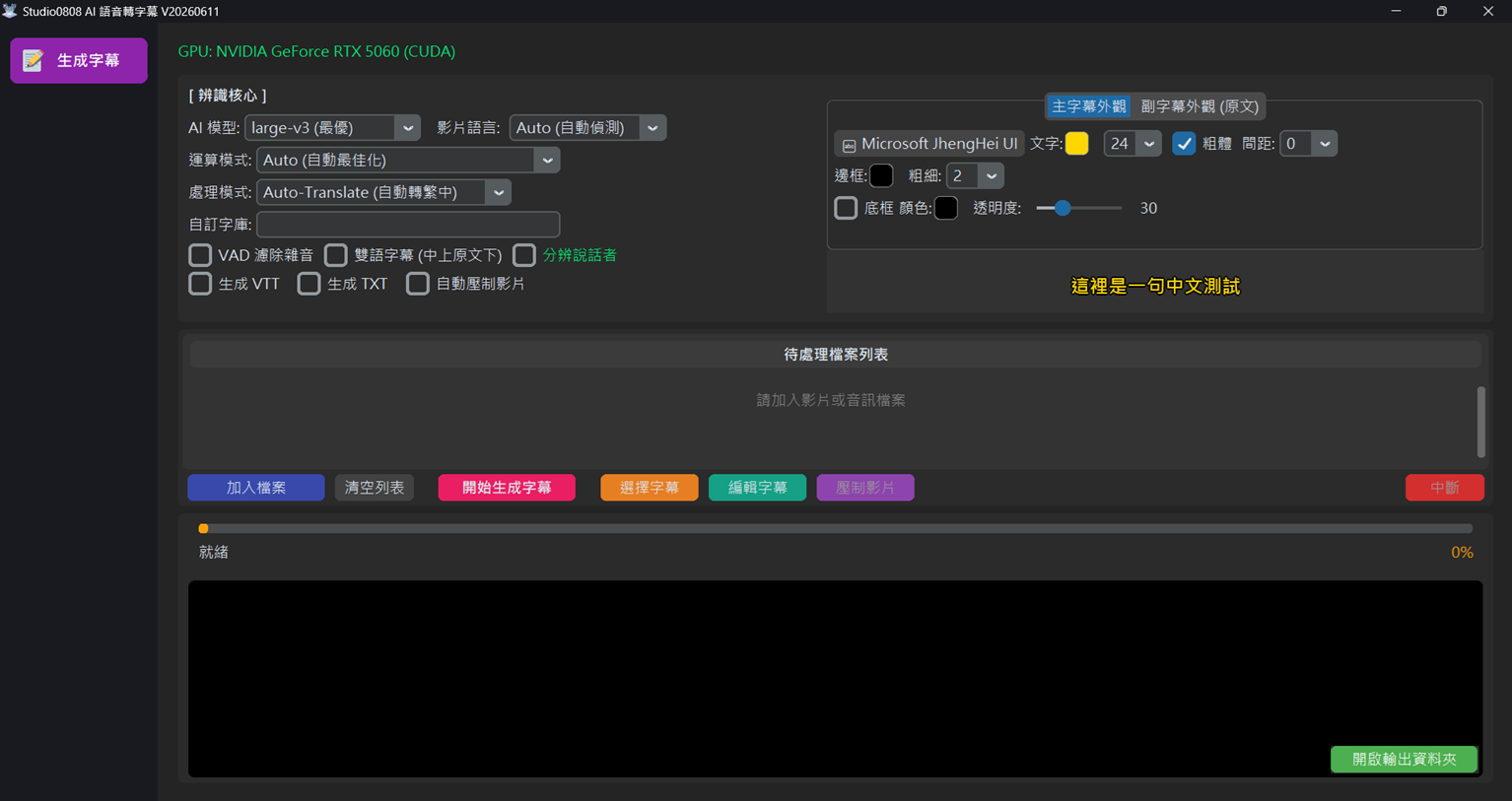
💡 全新 V3.0 介面設計: 整合了「參數設定」與「即時預覽」,左側欄控制 AI 核心與轉錄參數,右側分頁調整字幕樣式,操作更順暢。
-
1️⃣ 載入素材 (File List)
將您的影片或是音樂檔案,直接拖曳入視窗內即可。支援批次處理多個檔案。
支援格式:mp4, avi, mkv, mov, webm, mp3, wav, flac, aac, m4a -
2️⃣ 設定選用參數 (左側欄位)
- AI 模型: 選擇
large-v3獲得最高精準,或large-v3-turbo兼顧速度。 - 影片語言: 依照影片發音選擇來源語言,若有外語需翻譯可勾選「雙語字幕」(翻譯需連網)。
- 運算模式: 依照您的顯示卡 (GPU) 顯存大小選擇對應的精度 (例如 float16 或 int8),優化效能。
- AI 模型: 選擇
-
3️⃣ 自訂字幕外觀樣式 (右側欄位)
可以在畫面上分頁切換「主字幕外觀」與「副字幕外觀 (原文)」進行獨立設定:- 點擊 🔤 選擇系統字體、調整文字大小及是否加粗。
- 自訂文字顏色,並可開啟底框、設定背景底色框透明度與色彩,變更將即時反映在下方預覽畫布。
-
4️⃣ 批次生成與壓制影片
確認設定與預覽無誤後,可選擇是否勾選「自動壓制影片」並點擊「生成字幕」:- 程式將直接跑 AI 聽寫,並產出標準的 .srt 或 .vtt 檔案到 Outputs 資料夾下。
- 如果勾選了壓制,程式還會調用內置 FFmpeg,自動將剛剛設定好的樣式硬燒錄進影片中,產出內嵌字幕成品!
- [新增機制] 若重複生成且設定相同,系統會自動附加尾碼流水號 (如 _2),保護您的前次產出不被覆蓋喔!
❓ 常見問題 (Q&A)
-
Q: 什麼是 VAD (語音活動偵測)?為什麼歌詞會不見?
A: 用於偵測「人聲片段」。
- 訪談/Podcast/演講:建議開啟,可有效濾除無聲片段。
- MV/歌曲演唱:建議關閉,因為 VAD 容易將背景音樂大聲的歌聲誤判為雜音而過濾掉。
-
Q: 雙語字幕 vs 轉譯為中文?
A: 「雙語」會保留原文+中文;「轉譯」只顯示中文。翻譯功能需連網使用。 -
Q: 什麼是「分辨說話者 (Speaker Diarization)」?如何使用並取得 API Key?
A: 這個功能可以自動偵測音訊中有「幾個人在說話」,並在字幕中標注例如 `[Speaker 0]`、`[Speaker 1]`。
由於此功能採用 **Pyannote** AI 模型,官方要求使用者必須註冊並同意條款才能免費使用。以下是設定步驟:📌 設定四步驟:- 註冊帳號: 前往 Hugging Face 官網 註冊並登入一個免費帳號。
- 同意模型條款 (重要): 必須用同一個帳號,分別進入以下兩個頁面點擊 "Agree and access repository":
- 取得 Access Token (API Key): 前往 Settings -> Access Tokens,點擊 "New token",選取 "Read" 權限後儲存,複製產生的 `hf_...` 字串。
- 填入軟體: 在 Studio0808 勾選「分辨說話者」,貼上剛剛複製的 Token,點選確認就大功告成囉!
-
Q: 什麼是「壓制影片 (Burn-in)」?
A: 通常字幕檔 (.srt) 是跟影片分開的。但如果您要上傳到 Instagram 或抖音,可能會需要字幕「直接印在畫面上」。使用本軟體的「壓制影片」功能,就能將您編輯好的字體樣式、顏色,硬燒錄進影片中,產出一個自帶字幕的 MP4 檔。 -
Q: 「VTT 字幕」與「純文字檔」該選哪一個?
A:
1. VTT 字幕 (.vtt): 如果您要上傳影片到 YouTube,請選用 VTT (或 SRT)。它們包含精確的時間軸,讓 YouTube 能正確顯示字幕。
2. 純文字檔 (.txt): 如果您只是需要訪談逐字稿、會議記錄,或要將內容整理成文章、部落格,請選用純文字檔。它會去除時間軸,只保留純文字內容,方便閱讀與編輯。 -
Q: 如果我的電腦沒有 NVIDIA 顯示卡,或者是用 AMD、內建顯卡,能正常運作嗎?
A: 完全可以!
如果您不小心選到了 GPU 運算模式,或者是遇到 CUDA 驅動老舊不相容的情況(例如遇到CUDA driver version is insufficient錯誤),系統現在內建了智慧硬體防呆機制,會自動攔截錯誤並幫您平滑切換到 CPU 模式接手處理,保證程式不會閃退,可以順利完成所有的字幕與影片壓制工作!
(註:目前主要支援 NVIDIA CUDA 原生加速。AMD 或內建顯卡將套用最佳化後的 CPU (int8) 模式執行,雖然速度較慢,但穩定可用。) -
Q: 未來會支援 Qwen-ASR (通義千問) 系列模型嗎?
A: 雖然 Qwen3-ASR 系列在語音辨識上有優異表現。不過由於我們的核心引擎是基於 Faster-Whisper (CTranslate2) 架構,與 Qwen 的 LLM-ASR 混合架構不同,目前無法直接相容。未來若有穩定的整合方案會優先考慮支援。
⚠️ 注意事項 (Important Notes)
- 本軟體使用 AI 自動語音辨識技術,準確度取決於音訊清晰度與背景雜音,生成之字幕並非 100% 正確,使用者務必進行人工校對。
- 翻譯功能需使用 Google Translate API,請確保網路連線正常。若需完全離線使用,請僅使用「聽寫 (Transcribe)」功能。
- 執行 AI 運算與影片壓制過程會大量消耗 CPU 與顯示卡 (GPU) 資源,執行期間電腦運作緩慢或溫度升高屬正常現象。
- 本軟體為免費提供之測試工具,開發者不對使用本軟體所產生之任何法律糾紛負責。請尊重智慧財產權,對於受版權保護之影音檔案,請勿重製或公開散佈,以免觸犯法律。