即時變聲 (Realtime VC) 技術
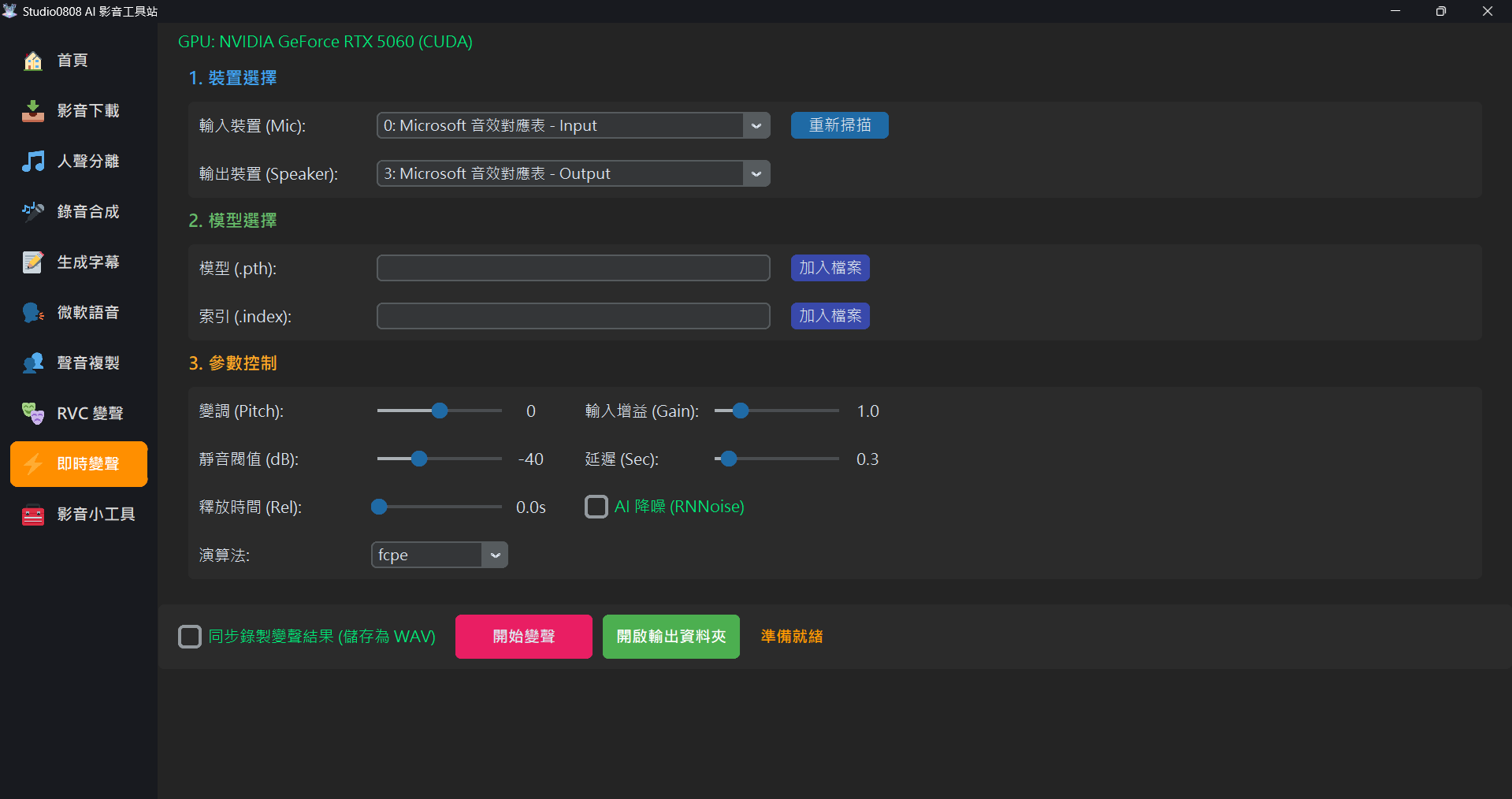
01. 基礎概念與硬體建議
即時變聲 (Realtime Voice Conversion) 是一種極度考驗電腦算力的功能。它必須在您說話的瞬間,將麥克風捕捉到的音訊切成無數個小碎塊,經過龐大的 AI 模型推論後再播放出來。
💡 為什麼我的聲音會卡頓、甚至延遲好幾秒?
如果您沒有 NVIDIA 顯示卡 (右上角顯示紅字 使用 CPU mode),這意味著千斤重的 AI 運算全壓在處理器上。強烈建議使用 RTX 系列以上的顯示卡遊玩即時變聲。
02. 音軌路由:如何讓別人聽到我的變聲?(VB-Cable)
軟體預設的「輸出裝置」只會把聲音送到您的喇叭或耳機,這代表「變聲只有您自己聽得到」。如果您想在 Discord、Line 或是遊戲語音中使用,您必須安裝一條免費的「虛擬音源線」。
設定與串接步驟
- 在我們的軟體中:
- 輸入裝置 (Mic): 指您說話用的實體麥克風。
👉 推薦選取: 實體麥克風 (Microphone)。這通常顯示為Microphone (Realtek Audio)或USB Audio Device。
⚠️ 重要警告: 千萬不要在此選取CABLE Output,否則程式會聽不到任何聲音! - 輸出裝置 (Speaker): 指變聲後的聲音要傳送到哪裡。
👉 虛擬路由 (推薦): 若要將聲音傳到 Discord/OBS,請選CABLE Input (VB-Audio Virtual Cable)。
👉 直接監聽: 若只想自己聽到變聲結果,請選您的實體喇叭或耳機。
- 輸入裝置 (Mic): 指您說話用的實體麥克風。
- 在 Discord (或遊戲) 中的語音設定:
- 輸入裝置 (麥克風):選擇
CABLE Output (VB-Audio Virtual Cable)(從虛擬線裡面把變聲後的聲音抽出來)。
- 輸入裝置 (麥克風):選擇
📋 常見音訊裝置解說
| 裝置名稱 | 類別 | 說明 |
|---|---|---|
Microsoft 音效對應表 (Sound Mapper) |
✅ 系統預設 | 指向您當前 Windows 系統設定的預設裝置。 |
CABLE Input (VB-Audio Cable) |
❓ 需安裝 | 虛擬音源線。若清單中沒看到此項,請參閱下方教學安裝。 |
麥克風 (Microphone / Realtek Audio) |
⭐ 推薦輸入 | 實體麥克風。品質穩定且延遲最低,推薦用於 AI 變聲。 |
立體聲混音 (Stereo Mix) |
⚠️ 錄內音 | 側錄電腦發出的聲音。變聲時開啟會導致音訊回授(Loop),不建議使用。 |
耳機 (Bluetooth Hands-Free) |
❌ 禁用 | 藍牙通話模式。音頻品質極差(8kHz),會導致 AI 轉換後產生嚴重雜訊。 |
📡 虛擬音源線 (VB-Cable) 安裝指引
若您在裝置清單中沒看到 CABLE 字樣,請照以下步驟操作:
- 官方下載: 前往 VB-Audio 專頁 下載 **VB-CABLE Driver**。
- 以管理員身分安裝: 下載完後解壓縮,右鍵點選
VBCABLE_Setup_x64.exe並選擇「以管理員身分執行」。 - 重新整理: 安裝完畢後重新啟動軟體,點選「重新掃描」,即可看到虛擬音軌。
🔌 運作流程:您講話 ➔ 本軟體 ➔ 輸出選 CABLE Input ➔ Discord 輸入選 CABLE Output。
03. 核心參數詳解
調好這些參數,是聲音「像不像」以及「會不會破音」的關鍵!
1. 變調 (Pitch)
改變說話音高 (以半音為單位):
- 男聲轉女聲:建議設定為 +12 (提高一個八度)。
- 女聲轉男聲:建議設定為 -12。
- 同性別轉換:維持 0 即可。
2. 輸入增益 (Gain)
如果波形太小請調高;若講話稍微大聲就破音,請將 Gain 向左調低 (例如 0.8),能減少爆音機率。
3. 靜音閾值 (Threshold)
過濾背景底噪。當音量小於此數值時 AI 不會運作。若沒講話時有沙沙聲,請將滑桿向右調高。
4. 釋放時間 (Rel / Release Time)
控制在您停止說話後,AI 繼續維持輸出的緩部時間。建議設定為 0.2s - 0.5s 以獲得流暢的尾音。⚠️ 注意:若您在使用「音效對應表」時發現有重複回音,請將此項調為 0.0s。
5. 延遲 (Sec)
快取切片的長度。電腦效能越強 (如 RTX 40/50 系列),此數值可設得越低 (建議 0.2s ~ 0.4s)。若聲音斷斷續續,請將滑桿向右調高。
🚀 防延遲堆積 (Lag-Prevention)
本系統內建智慧緩衝清理技術。當 GPU 處理速度跟不上時,會自動捨棄過舊的音訊片段,確保輸出的永遠是最即時的變聲,不會產生數秒後的時差延遲。