簡易剪輯模組
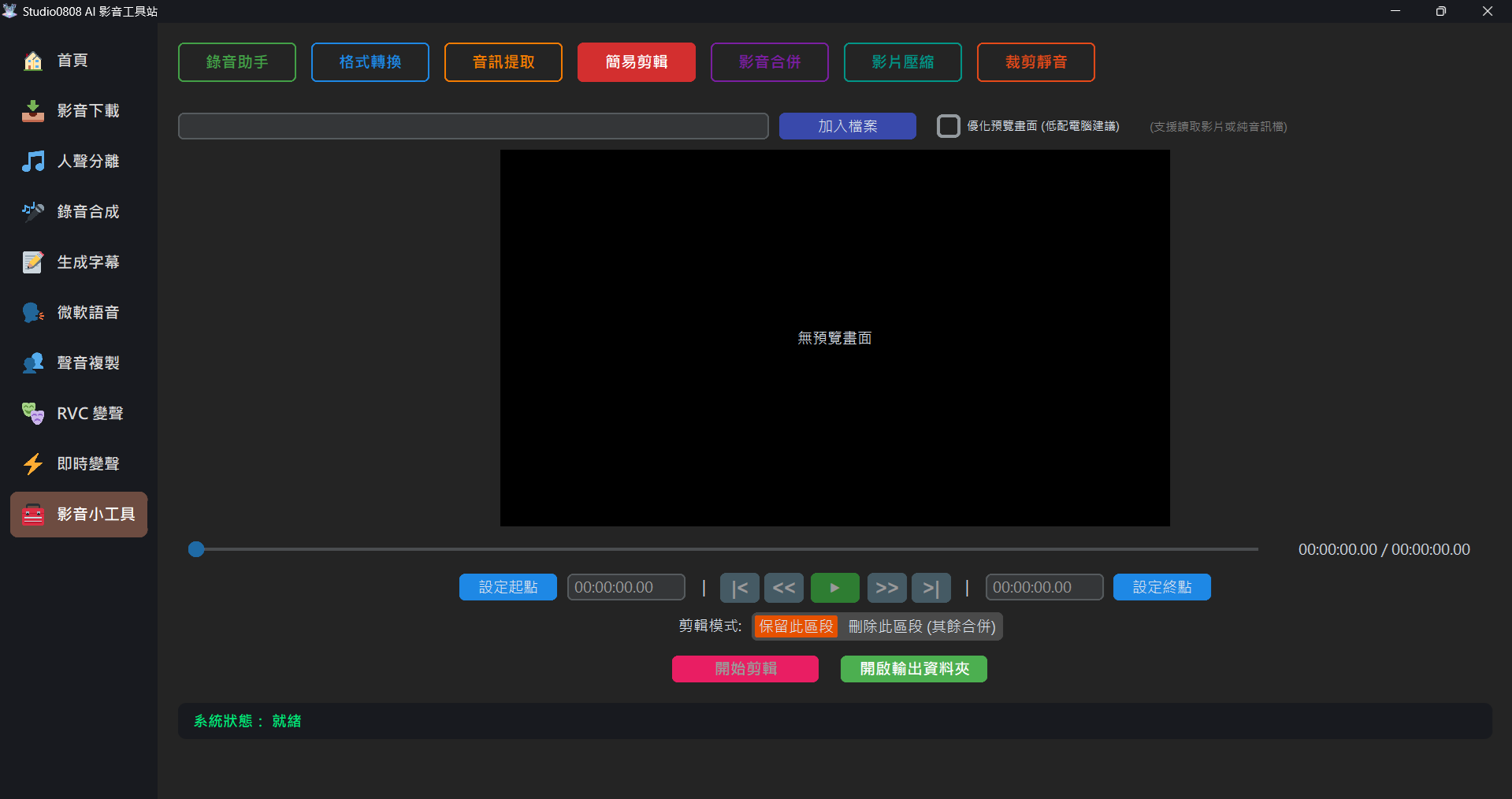
01. 功能介紹
簡易剪輯 (Simple Trim) 是專為「不需重新編碼的快速切割」設計。無須像傳統影音軟體層層等待重新輸出,可以直接根據您標記的起點與終點,秒速「抽」出您要的影片段落。
- 無畫質減損,不會影響影片解析度與色彩。(Stream Copy)
- 直接透過預覽播放器選擇精確秒數。
- 適用於想將一小時的素材精簡為幾秒鐘或幾分鐘的情境。
02. 詳細操作流程
- 加入檔案:點選「加入檔案」載入欲剪切的目標影片檔。
- 預覽與定位:待影片成功顯示於黑框預覽視窗,您可以利用下方的「|<, <<, ▶,>>, >|」傳統控制鈕進行跳轉及播放來尋找您需擷取的範圍。
- 設定標記:
- 設定起點:將進度停在您想保留的開頭,按下此按鈕。
- 設定終點:將進度停在您想保留的結尾,按下此按鈕。
- 開始剪輯:當起終點皆確立後,粉紅色的「開始剪輯」按鈕這才會解鎖。點擊後系統即可光速切割該段落。
💡 剪輯模式切換:您也可以選擇「刪除此區段」模式。系統會自動刪除指定的區段,並將前後剩餘的影片無縫合併!
💡 提示:切割後的獨立片段會放在 Outputs/Tools 資料夾內。
03. 常見問題 (Q&A)
Q: 為什麼切割點不是完全精準的秒段?
A: 因為系統使用的是不重新編碼 (No Re-encoding) 的高速模式,因此剪輯引擎只能從最靠近目標時間點的「Keyframe (關鍵影格)」進行切割。若極度追求毫秒不差,請改用非線性剪輯軟體 (NLE)。
Q: 出現預覽畫面不連貫或變黑?
A: 當前簡易剪輯的播放預覽受到 Tkinter UI 極限,建議用於粗略標記使用。太高度的高解析影片可能會在拖拉時間軸時發生些許卡頓。