影音下載核心
01. 核心技術:為什麼要合併?
您是否好奇,為什麼下載高畫質影片時,日誌會顯示 Merging formats 或是同時下載了 mp4 和 m4a 兩個檔案?
這正是本程式為了追求極致畫質所運作的關鍵機制。
運作原理 (The Mechanism)
YouTube 等現代影音平台為了節省頻寬,將數據流設計為:
- 720p 以下: 影像與聲音封裝在同一個數據流中。
- 1080p / 2K / 4K: 影像 與 聲音 是完全分開獨立傳輸的。
因此,若要取得 4K 高畫質影片,我們的核心必須執行以下精密操作:
📥 下載影像流
2160p (4K)(無聲 mp4)
➜
📥 下載音訊流
128k AAC(無影 m4a)
➕
🔄 FFmpeg 合併
Merging Process
➜
✅ 最終成品
完整 4K MP4
❓ 日誌解析:為何下載 MP4,會先抓 mp4/webm 又變 mkv 又變 mp4?
您在日誌中看到的複雜合併流程(下載 mp4 與 webm → 合成 mkv → 轉成 mp4 → 刪除暫存檔),其實是為了「最高畫質」與「最快速度」所做的完美妥協。
- 分別下載:YouTube 將最高畫質影像(常為
.mp4內的 H.264/AV1)與最高音質聲音(常為.webm內的 Opus)切開存放。程式必須分頭抓取最好的兩個檔案。 - 為何先合成 MKV?:因為老舊的 MP4 容器格式規定嚴格,不一定能把世上所有先進的影音編碼安全塞進去。而 MKV 被稱為「萬能容器」,它能不經過耗時的重新轉檔(不破壞畫質),瞬間把任何格式打包在一起,作為安全中繼站。
- 為何最後又變回 MP4?:因為您指定的目標格式是 MP4。FFmpeg 確認影音在 MKV 中安全打包後,會做最後一次的「無損抽換裝箱 (Remuxing)」,保證成品是 MP4 且沒有經過任何會破壞畫質的「重新渲染」。
💡 結論:這看似忙碌的流程,其實都是無損且瞬間的檔案裝箱作業,速度遠比叫顯示卡重新渲染轉檔快上百倍,能保證 100% 維持 YouTube 原始最高畫質!
02. 介面操作詳解
基本操作與介面配置 (Basic Operation & Layout)
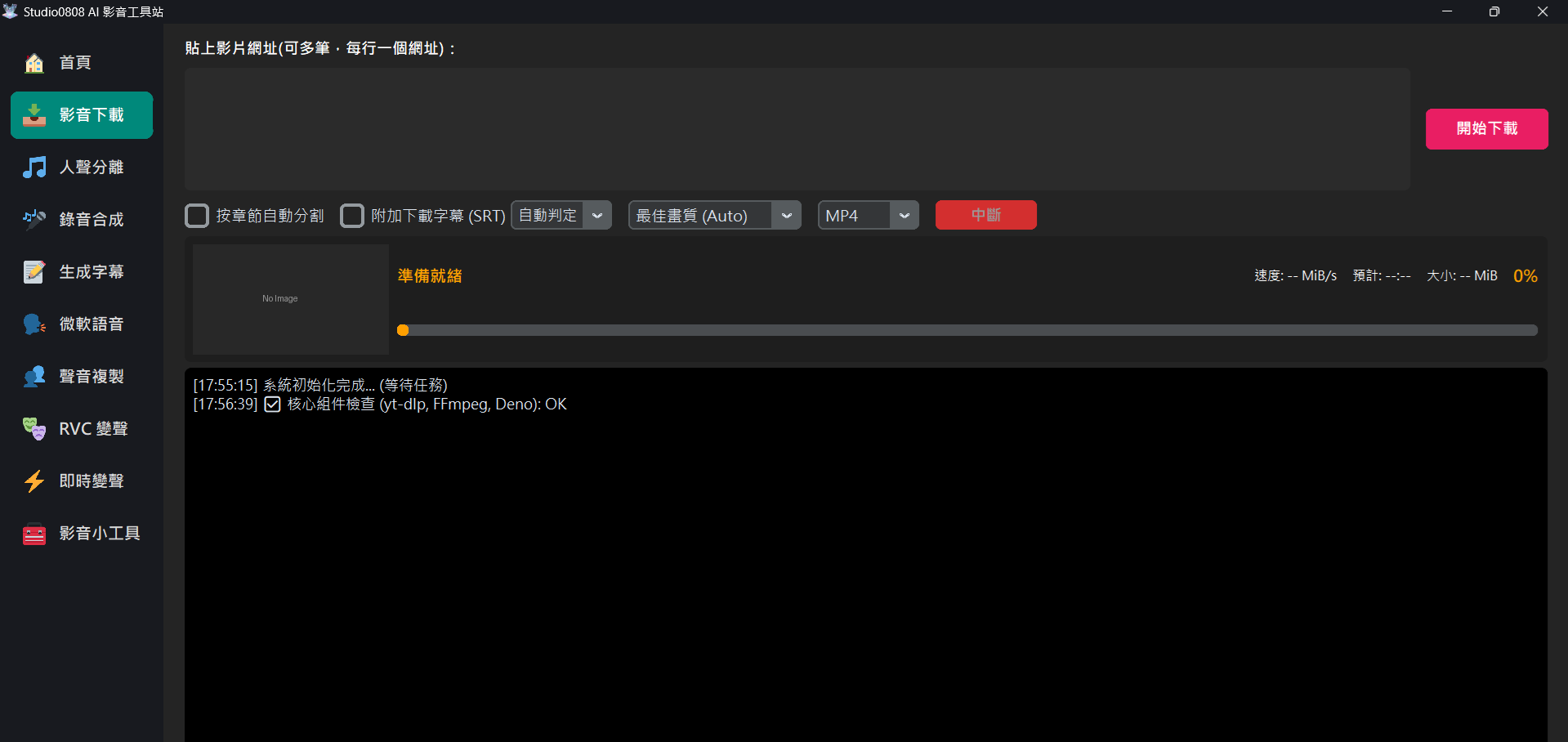
- 貼上網址:將 YouTube、Facebook、Instagram 等網址貼入上方
貼上影片網址(可多筆,每行一個網址):欄位。 - 設定選項 (由左至右):本系統採用直覺的由左至右操作邏輯:
- ☑ 按章節自動分割:若影片內建章節,則下載後進行精準切割(與「下載指定時間片段」互斥)。
- ☑ 下載指定時間片段:允許輸入開始與結束時間,僅下載特定區段(格式支援
hh:mm:ss、mm:ss或純秒數,與「按章節自動分割」互斥)。 - ☑ 附加下載字幕:影片若有提供字幕,將一併抓取。
- 選擇字幕語言:指定要下載的字幕語言。
- 選擇畫質:預設為
最佳畫質 (Auto),字體已加寬以完整顯示。 - 選擇格式:預設為
MP4,也可選擇MP3等純音訊。
- 開始下載:點擊橘色按鈕,程式將自動執行下載、合併、甚至是字幕處理與切割流程。
批量與播放清單支援 (Batch & Playlist Support)
本系統全面升級的批量排隊下載功能:
- 貼上多行網址:在輸入框中,您可以貼上多個影片連結(每行一個)。點擊下載後,系統會依序處理。
- 自動解析播放清單 (Playlist):若您貼上的網址包含
&list=參數,系統會智能偵測並自動彈出全新「分頁式選擇視窗」!
視窗採用分頁瀏覽設計(每頁 50 筆),支援「全選此頁 / 取消此頁 / 全選所有 / 取消所有」四種快速操作,不再有數量上限。選好後一鍵加入下載序列。
進階功能:自動章節分割 (Auto Split)
如果您勾選 □ 按章節自動分割 (Split Chapters):
- 系統會偵測影片是否有內建「時間軸章節」。
- 如果沒有內建章節,系統會嘗試AI 分析影片說明欄,找出類似
03:20 - 副歌的時間點。 - 下載完成後,會自動呼叫 FFmpeg 進行無損/精準切割,將大影片切成多個小片段,方便您收藏或剪輯。
核心更新 (Core Update)
右上角的 更新核心 (Update Core) 按鈕非常重要。點擊後系統將自動檢查並補齊以下三個必要核心組件:
yt-dlp:影片下載引擎,YouTube 經常更改演算法,定期更新可避免下載失敗。FFmpeg:影音合併/轉換工具,用於多音軌合併與格式轉換。Deno:JavaScript 執行環境,用於解決 YouTube 的 EJS 挑戰驗證,確保下載成功率。
遇到下載錯誤時,通常點一下這個按鈕將所有組件更新至最新版,即可解決問題,無需重新安裝軟體。
03. 智慧字幕系統與防護機制 (Smart Subtitles & Protection)
本次更新導入了全新的字幕處理引擎,為您解決 YouTube 字幕下載的種種痛點:
智慧語言選擇器 (Smart Language Picker)
- 精準鎖定: 您可以直接在介面上選擇「繁體中文」、「英文」或「日文」等目標語言。
- 官方優先: 程式會優先尋找創作者上傳的「官方精準字幕」。
- AI 聽打保底: 如果影片沒有提供官方字幕,系統會「自動無縫切換」去抓取 YouTube 的 AI 自動生成字幕,確保您一定有字幕可以看。
- 過濾垃圾軌道: 自動過濾掉那些「簡體翻繁體」、「英文翻中文」等亂七八糟的自動翻譯軌道,確保下載下來的
.srt檔案乾淨且唯一。
HTTP Error 429 防護與自動重試
當您強制下載不支援或被 YouTube 伺服器嚴格阻擋的 AI 自動字幕時,原本的下載器會直接崩潰並回傳 HTTP Error 429: Too Many Requests 錯誤。
現在,我們加入了自動防護機制:
- 一旦系統偵測到因為字幕導致下載被阻擋 (Error 429),程式會發出警告:
⚠️ 偵測到 YouTube 字幕伺服器阻擋... - 程式會在 0 秒內自動取消字幕下載任務。
- 接著自動重新連線,安全地將高畫質影片本體下載回來,保證原本的影片任務絕對不會因為字幕問題而失敗!
04. 支援平台 (Supported Platforms)
本程式核心基於強大的 yt-dlp 引擎,支援全球超過 1000+ 個影音網站。以下列出最熱門的支援平台:
YouTube
Facebook
Instagram
Threads
TikTok
Twitter / X
Twitch
Vimeo
SoundCloud
Bilibili
(以及更多... 只要網頁上有影片,都值得一試)
05. 常見問題 (Q&A)
Q: 為什麼有些影片下載後是 MKV 格式,但我選的是 MP4?
A: 某些極高畫質 (如 VP9/AV1 編碼的 4K/8K) 原生封裝可能是 MKV。為了不破壞畫質進行轉檔,程式可能會優先保留 MKV 封裝。建議使用 VLC 或
PotPlayer 播放,或在選項中強制指定 MP4 (可能會觸發耗時的轉檔)。
Q: 下載速度忽快忽慢?
A: 這取決於 YouTube 伺服器的頻寬分配以及您選擇的畫質。下載 4K 影片時,因為檔案巨大且需要最後的「合併」過程,這會消耗 CPU 並需要一些時間處理。
Q: 可以下載會員限定 (Members Only) 的影片嗎?
A: 目前版本不支援需要登入或 Cookies 的會員影片下載。僅支援公開 (Public) 或非公開 (Unlisted) 連結。
Q: 為什麼下載列表 (Playlist) 只下載了一部?
A: 最新版本已支援播放清單解析!如果您貼上的是單一影片網址,就只會下載該影片。如果您貼上的是包含
list=
參數的網址,系統會自動彈出分頁視窗讓您從整個清單中勾選(不再有數量上限),支援快速全選此頁或全選所有。Q: 如何下載 Threads 影片?
A: 受 Meta 官方 API 嚴格限制,程式無法直接下載 Threads 影片。當您貼上 Threads 網址後,程式會自動將網址複製至剪貼簿,並開啟外部網站
threadsdownloader.com;您只需在網站輸入框按 Ctrl+V 貼上,再點 Load Videos 即可完成下載。Q: 遇到 YouTube 下載失敗,出現 Sign in to confirm 或 EJS 錯誤?
A: 這是 YouTube 新增的驗證機制。請點擊「更新核心」按鈕,程式會自動下載並整合
Deno JS 執行環境,使 yt-dlp 能繞過此驗證,再次嘗試下載即可。Q: 如何只下載影片的其中一段,而不是下載整部影片?
A: 勾選「下載指定時間片段」核取方塊,並在「開始時間」與「結束時間」輸入框中輸入您要的區段時間(例如:開始
00:01:00,結束 00:02:30,或純秒數如 90)。系統會調用核心技術,只下載該時間片段,不浪費頻寬與下載時間。