1. 開啟網頁版
這一課會打開 RustGIS 網頁版,把介面切換成繁體中文,並認識畫面上的各個區塊。
- 需要的時間:約 10 分鐘
- 需要的東西:一台電腦和較新的瀏覽器(Chrome、Edge、Firefox 或 Safari)
打開網頁版
在瀏覽器開啟 web.rustgis.app。
第一次開啟需要下載程式,大約要等十幾秒。載入完成後會看到一張世界地圖,這是 RustGIS 內建的範例專案「World Atlas」。
資料不會上傳
網頁版是在你的瀏覽器裡執行的。你開啟的檔案只在自己的電腦上處理,不會上傳到 RustGIS 的伺服器。
切換成繁體中文
如果瀏覽器的語言是繁體中文(臺灣),RustGIS 會自動顯示繁體中文,上方的頁籤會是「常用、資料、樣式…」,這時可以直接跳到認識畫面。若畫面是英文,可以這樣切換:
- 點上方的 Settings 頁籤。
- 在 Language 群組,點語言按鈕(上面寫著「Automatic (English)」)。
-
在選單中選 Chinese (Traditional, Taiwan)。
英文介面下,選單裡的語言名稱也是英文,所以要找「Chinese (Traditional, Taiwan)」,不是「繁體中文」。
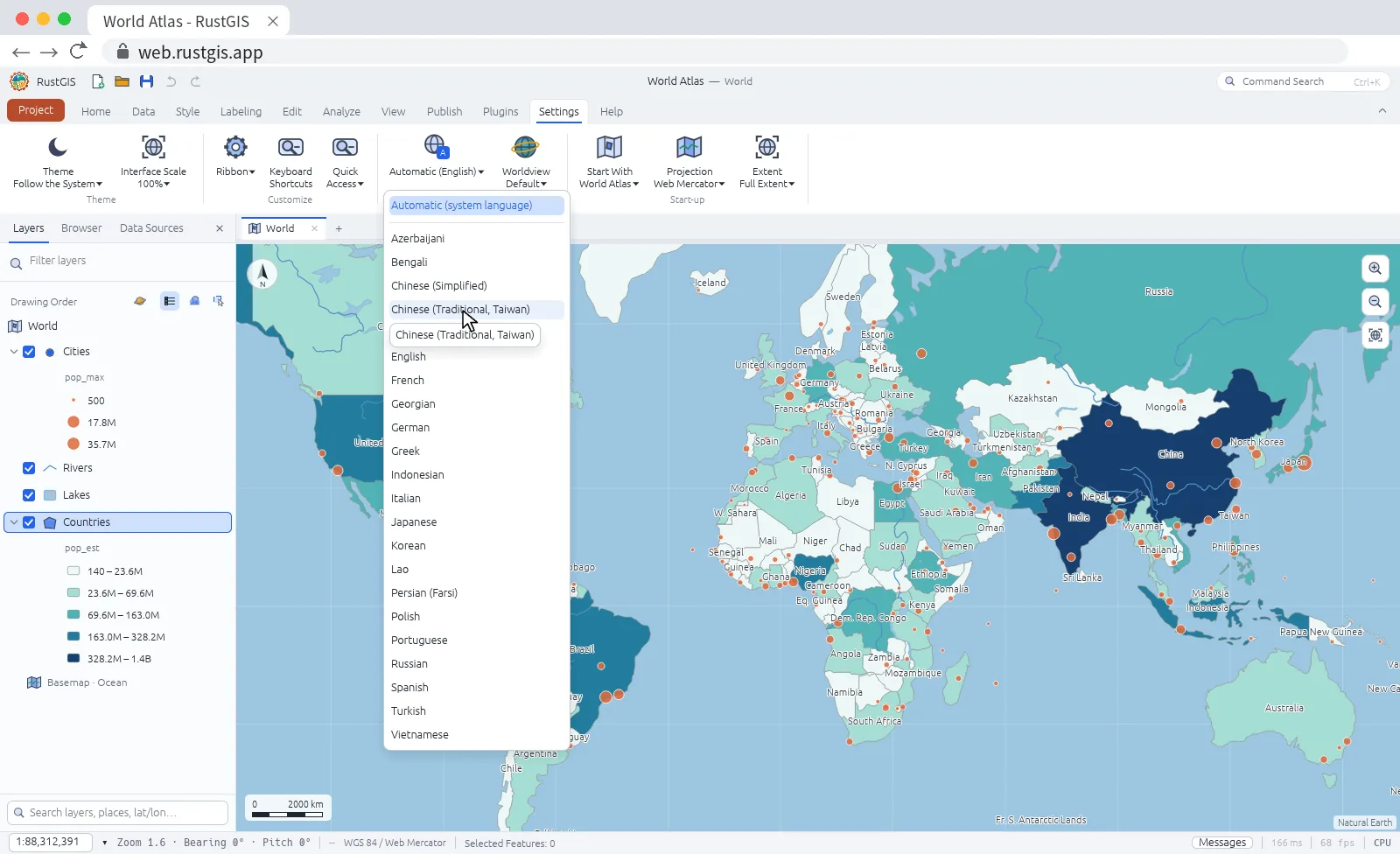
第一次切換時,網頁版會下載一套臺灣標準字形的字型(約 5.7 MB),等幾秒就會換好。
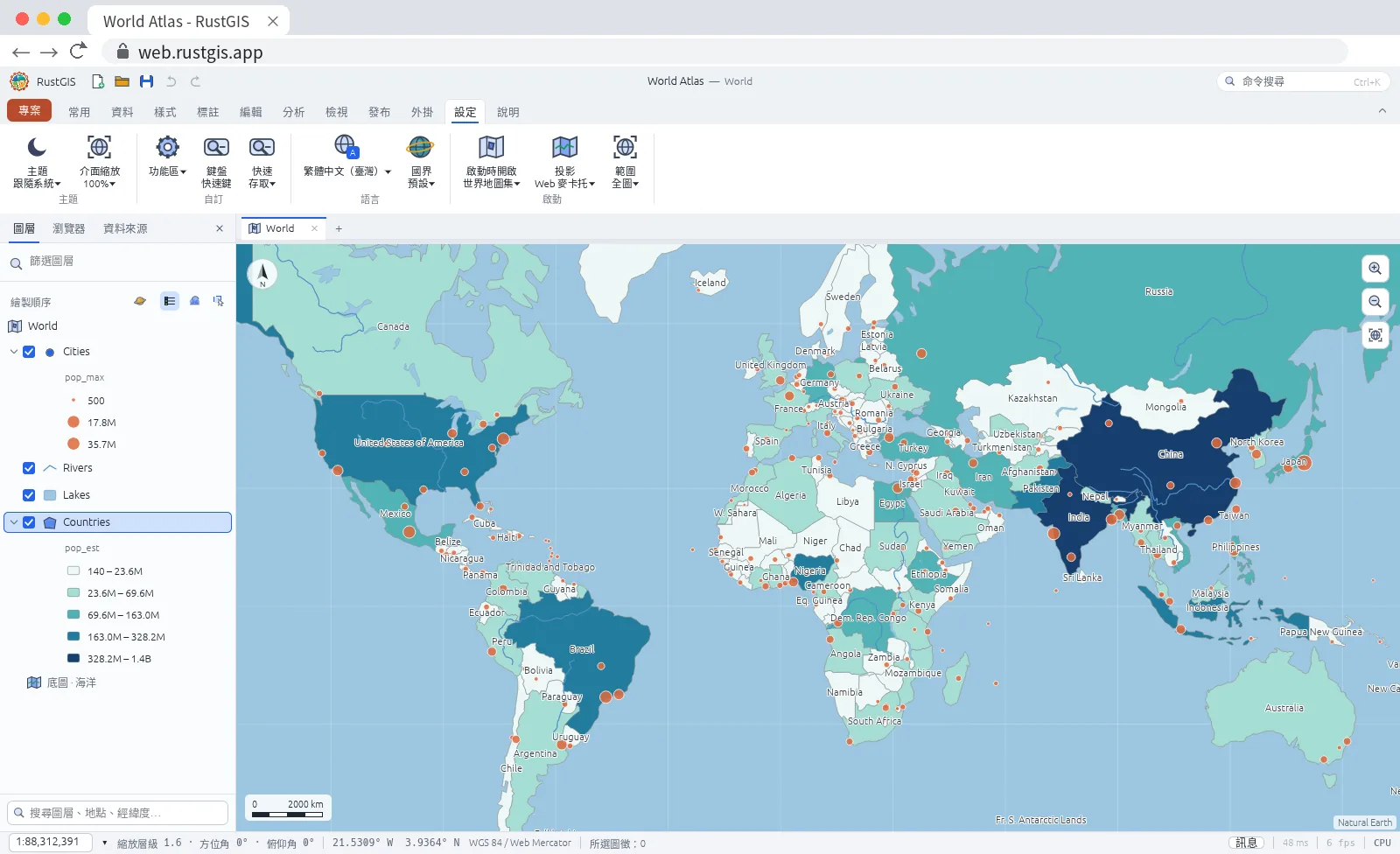
選單裡的「自動」表示跟隨瀏覽器的語言。直接選「繁體中文(臺灣)」的話,不管瀏覽器設定為何都會顯示繁體中文。
認識畫面
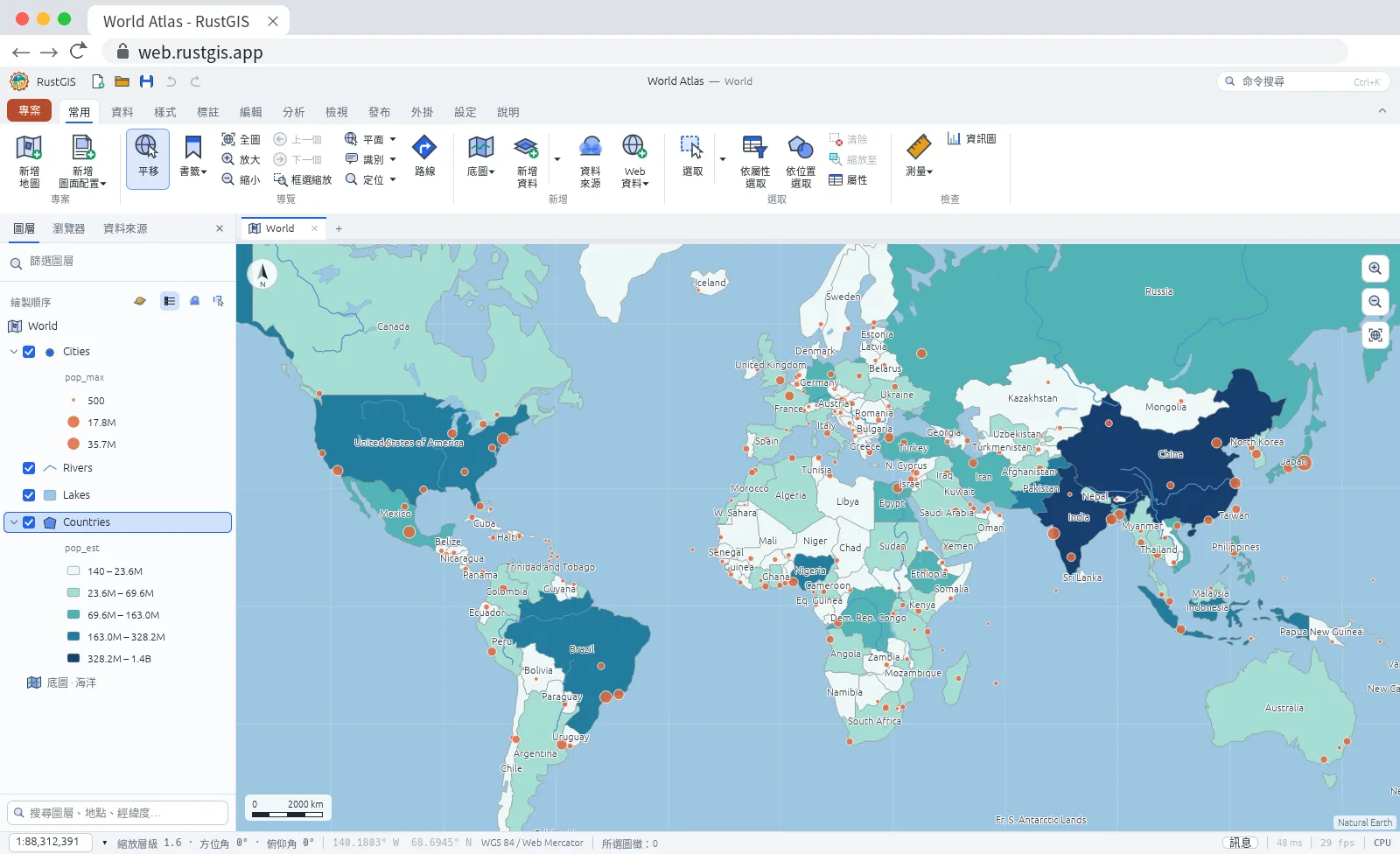
| 區塊 | 位置 | 用途 |
|---|---|---|
| 功能區 | 最上方 | 依頁籤分組的各種功能:常用、資料、樣式、標註、編輯、分析… |
| 左側面板 | 左側 | 上方有三個頁籤:圖層、瀏覽器、資料來源。教學主要用 圖層 頁籤(圖層面板):勾選方塊可以顯示或隱藏圖層,上下拖曳可以調整繪製順序 |
| 地圖 | 中間 | 用滑鼠滾輪縮放、按住左鍵拖曳平移;右上角也有放大、縮小按鈕 |
| 狀態列 | 最下方 | 比例尺、縮放層級、坐標參考系統,以及「所選圖徵」的數量 |
左側面板另外兩個頁籤:瀏覽器 列出這個專案裡的地圖、圖面配置、表格等項目;資料來源 列出最近加入過的資料、收藏的資料來源和資料庫連線。入門教學暫時用不到。
範例地圖有四個圖層,最下面還有一個底圖:
- Cities(城市,點)
- Rivers(河流,線)
- Lakes(湖泊,面)
- Countries(國家,面)
- 底圖 · 海洋:地圖最底下的藍色海洋背景,是底圖,不是資料圖層。第 2 課會換成更詳細的底圖。
圖層名稱和地圖上的國名是英文,因為它們來自範例資料本身;RustGIS 只翻譯介面,不會改動資料的內容。下一課會載入屬性是中文的臺灣資料。
兩個搜尋列
畫面上有兩個搜尋列,用途不一樣:
| 搜尋列 | 位置 | 用途 |
|---|---|---|
| 命令搜尋 | 右上角 | 找功能,例如輸入「環域」打開環域工具 |
| 搜尋圖層、地點、經緯度… | 左下角,圖層面板下方 | 找地方:輸入地名按 Enter,會列出候選地點(來自 OpenStreetMap),點一個地圖就會移過去;也可以輸入經緯度,例如 25.03, 121.56 |
想找地名時要用左下角那一個;把地名打進「命令搜尋」是找不到的。
找不到功能時
按 Ctrl+K(macOS 為 Cmd+K)打開右上角的命令搜尋,輸入功能名稱就能找到。中文、英文都可以,例如輸入「環域」,就會打開環域分析工具。
小結
- 網頁版不用安裝,打開 web.rustgis.app 就能使用。
- 介面語言在 設定 › 語言 切換。
- 畫面分成功能區、左側面板、地圖和狀態列。
- 右上角的 命令搜尋 找功能,左下角的搜尋列找地方。
下一課:2. 載入縣市界