9. 加入國土測繪中心的電子地圖(WMTS)
前幾課用的 OpenFreeMap 底圖,地名是英文;USGS 衛星影像放大到縣市以下就沒有影像了。這一課會加入內政部國土測繪中心的線上地圖服務,換成繁體中文地名的「臺灣通用電子地圖」和高解析度的正射影像,放大到街道也很清楚。
WMTS 是什麼?
WMTS(Web Map Tile Service,網路地圖圖磚服務)是一種提供線上地圖的標準。伺服器事先把地圖切成一張張小圖片(圖磚),GIS 軟體依你看的範圍和比例尺,只下載需要的那幾張,所以放大縮小都很快。
國土測繪中心的「國土測繪圖資服務雲」用 WMTS 提供兩百多種地圖,包括:
| 圖層 | 內容 |
|---|---|
| 臺灣通用電子地圖 | 道路、地名、地標、等高線,全部是繁體中文 |
| 臺灣通用電子地圖(無等高線) | 同上,但沒有等高線,畫面比較乾淨 |
| 正射影像圖(通用) | 航空攝影拍的影像,放大到街道也看得清楚 |
| 1/25000、1/50000 地形圖 | 傳統的地形圖 |
| TaiwanE-Map(EN) | 英文版的電子地圖 |
服務網址是:
https://wmts.nlsc.gov.tw/wmts
網頁版可以直接用
網頁版從其他網站讀取資料時,對方的伺服器必須允許網頁跨域讀取(CORS)。國土測繪中心的 WMTS 有開放,所以網頁版和桌面版都能使用。
新增連線
先把服務存成一個「連線」,之後就能從清單裡挑圖層。
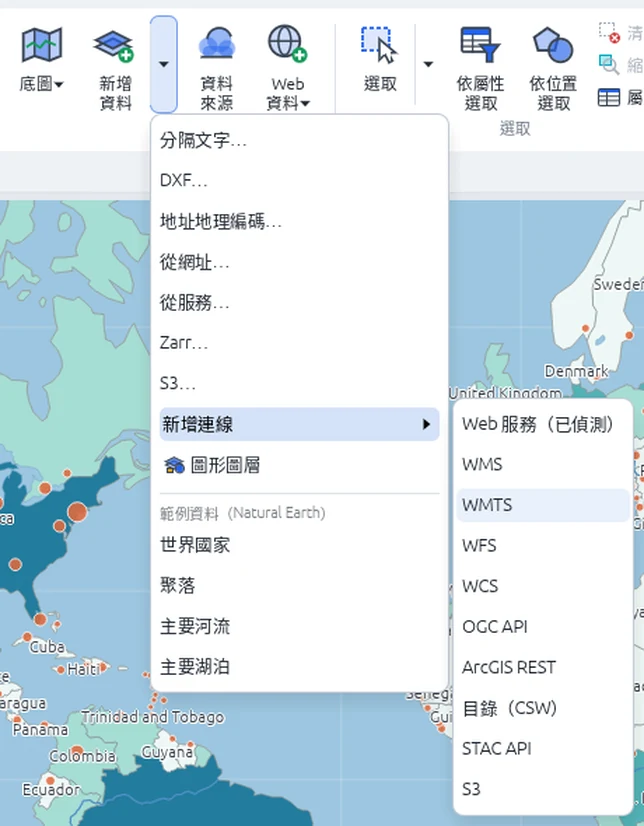
- 在 常用 頁籤,點 新增資料 右邊的小箭頭 ▾。
-
選 新增連線 › WMTS。
-
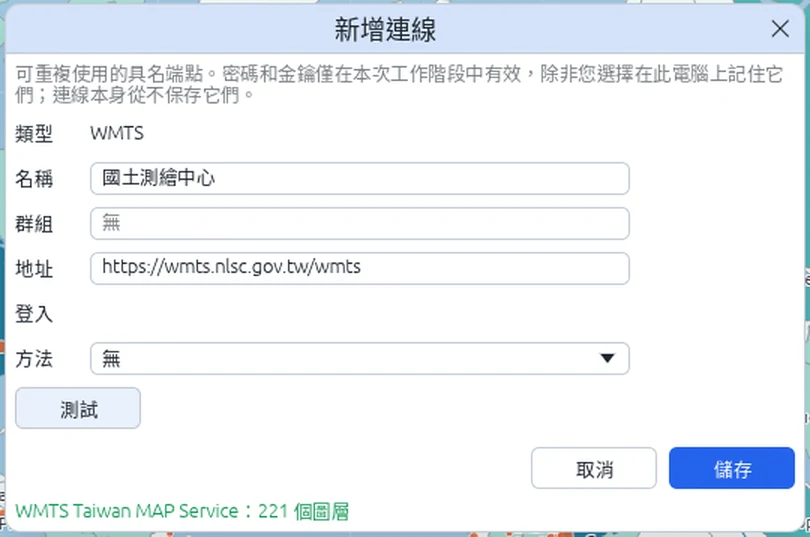
在「新增連線」對話框填寫:
欄位 填寫 名稱 國土測繪中心(自己取,好認就好)地址 https://wmts.nlsc.gov.tw/wmts群組、登入 不用填 -
按 測試。下方出現綠色的「WMTS Taiwan MAP Service:222 個圖層」,表示連線成功。圖層數量會隨國土測繪中心更新而改變,看到的數字不一樣也沒關係。
-
按 儲存。
連線會記在這個瀏覽器裡,下次打開 RustGIS 不用再輸入。
另一個入口
左側 資料來源 頁籤的「連線」底下,也有一個 新增連線 ▾ 按鈕,選 WMTS 會打開同一個對話框。
加入臺灣通用電子地圖
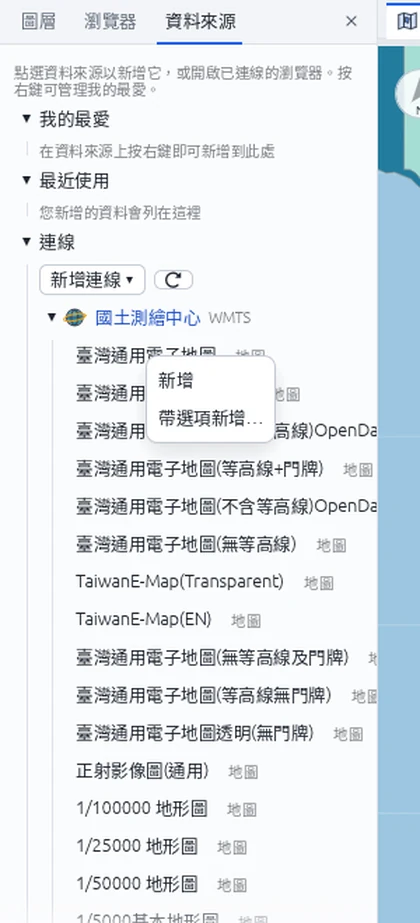
- 點左側面板的 資料來源 頁籤。
- 在「連線」底下,點 國土測繪中心 左邊的 ▸ 展開,會列出服務裡的所有圖層。
-
在 臺灣通用電子地圖 上按右鍵,選 新增。
-
點回 圖層 頁籤,最上方多了一個「臺灣通用電子地圖 · 套疊」圖層。
「套疊」表示它是疊在其他圖層上的線上地圖。取消勾選範例專案的 Cities、Rivers、Lakes 和 Countries,就只看得到電子地圖。
在左下角的搜尋列輸入 23.75, 120.95,按 Enter,再用滑鼠滾輪縮小,就能看到整個臺灣:
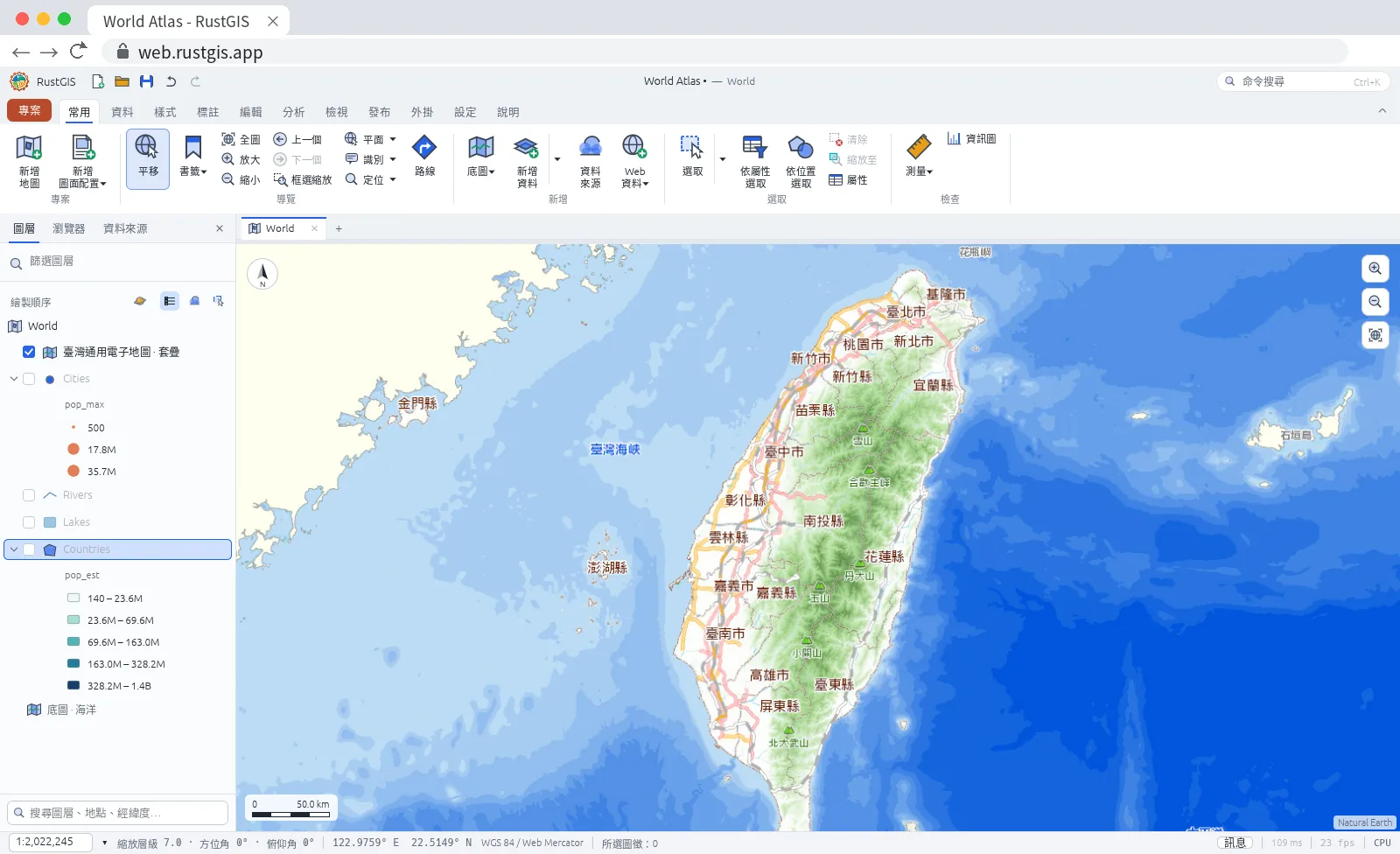
縣市名稱、山峰、海峽都是繁體中文,和第 2 課的英文底圖比起來,好讀很多。
放大到街道
在左下角的搜尋列輸入臺北車站的經緯度 25.0478, 121.5170,按 Enter,再用滾輪一直放大:
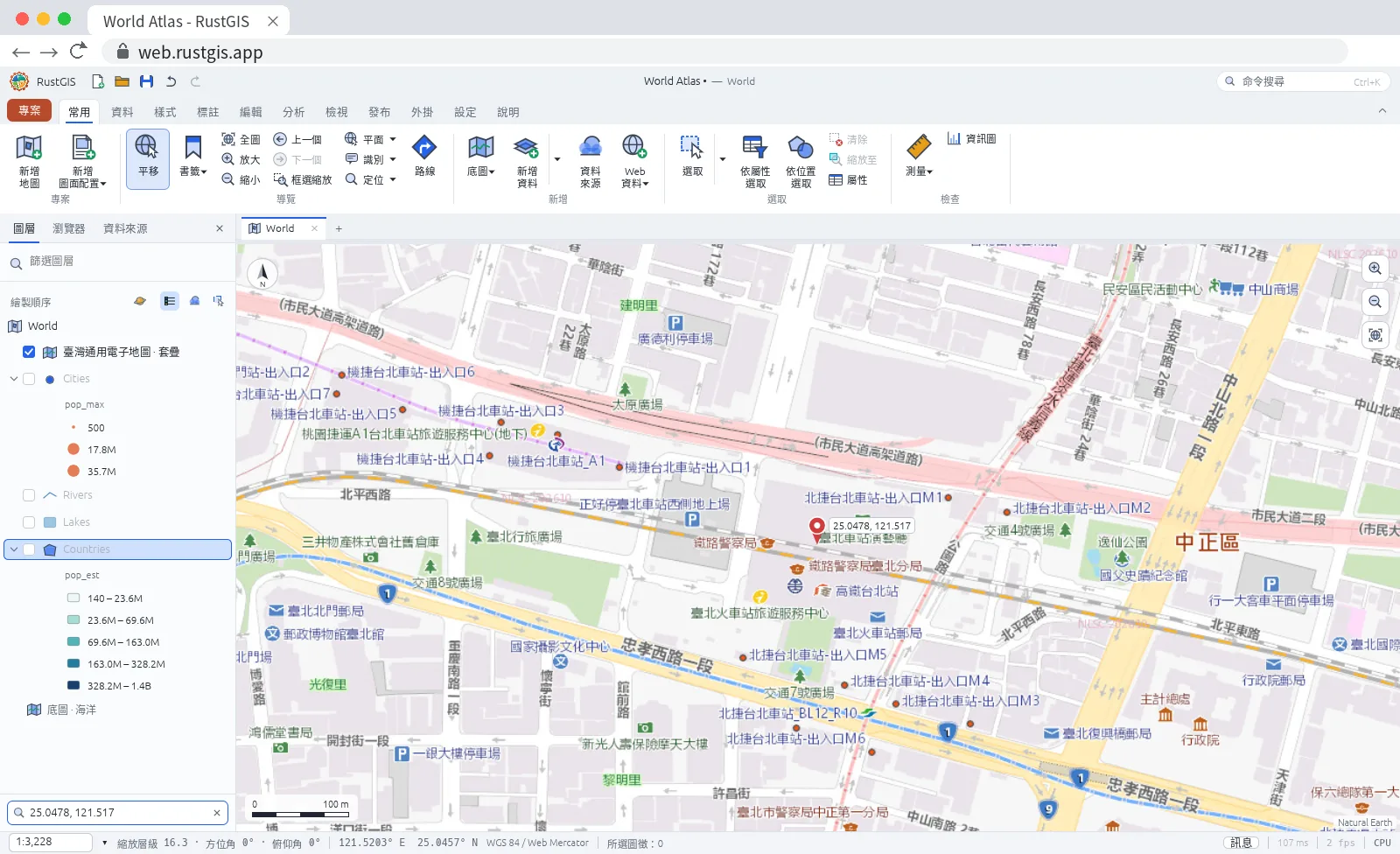
捷運出口、道路、公車站、地標都標得清清楚楚。電子地圖會依比例尺換成不同詳細程度的圖磚,所以放大後會顯示更多東西。
加入正射影像
用同樣的方法再加一個圖層:
- 點 資料來源 頁籤,在 正射影像圖(通用) 上按右鍵,選 新增。
- 點回 圖層 頁籤,「正射影像圖(通用) · 套疊」出現在最上方,蓋住了電子地圖。
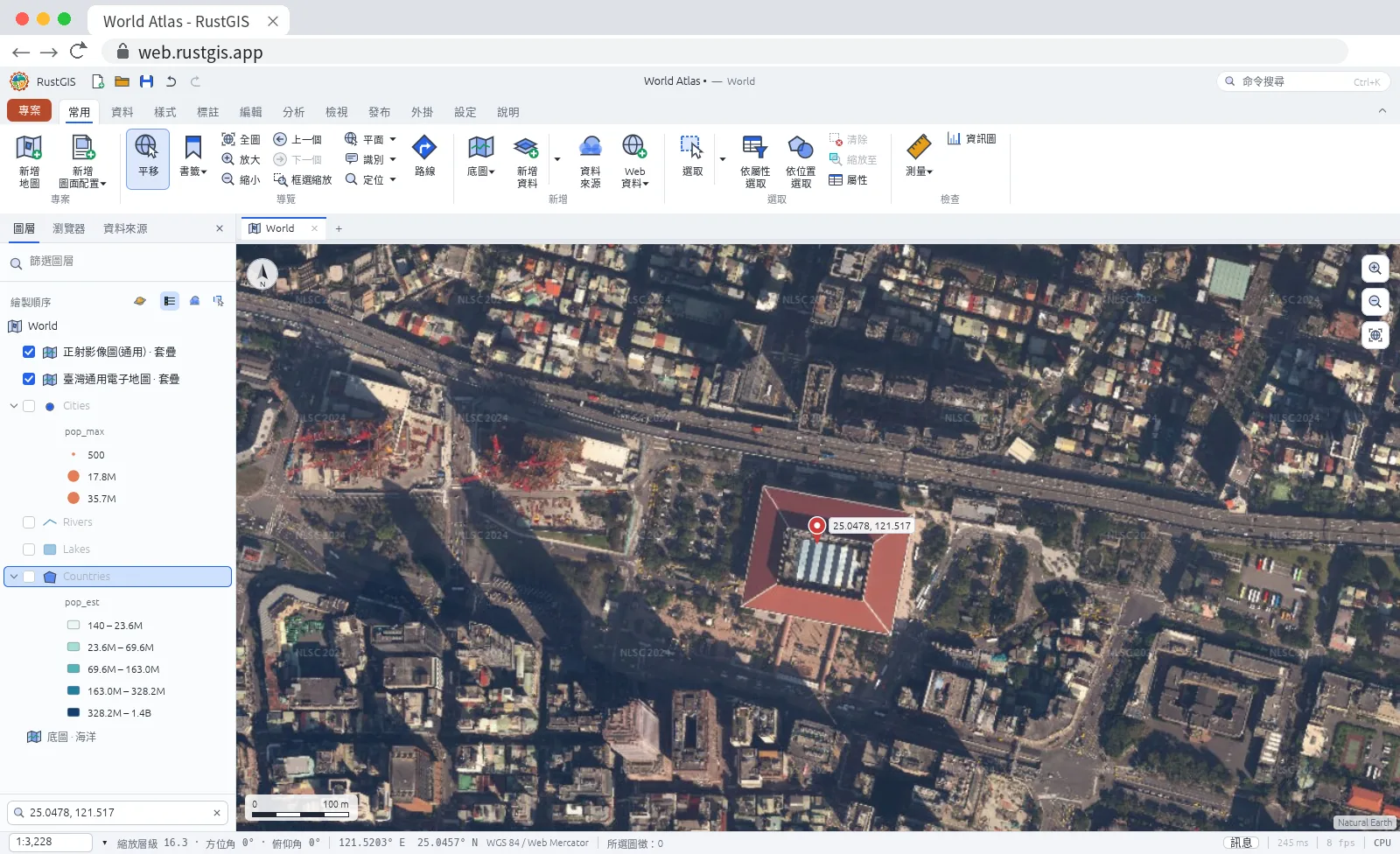
連臺北車站的屋頂和周邊的工地都看得到。影像上淡淡的「NLSC 2024」字樣是國土測繪中心的浮水印,年份會隨著影像更新而改變。
取消勾選正射影像,就會回到電子地圖。兩個圖層可以留著,需要哪一個就勾哪一個。
疊上自己的資料
線上地圖也可以當成自己資料的背景。用 常用 › 新增資料 加入第 2 課的縣市界線,再讓它只畫邊界:
- 在圖層面板點選縣市界線圖層。
- 點 樣式 頁籤,在「繪製」群組勾選 無填滿。
- 把「輪廓」旁邊的寬度(
0.70 pt那一格)改成2,按 Enter。
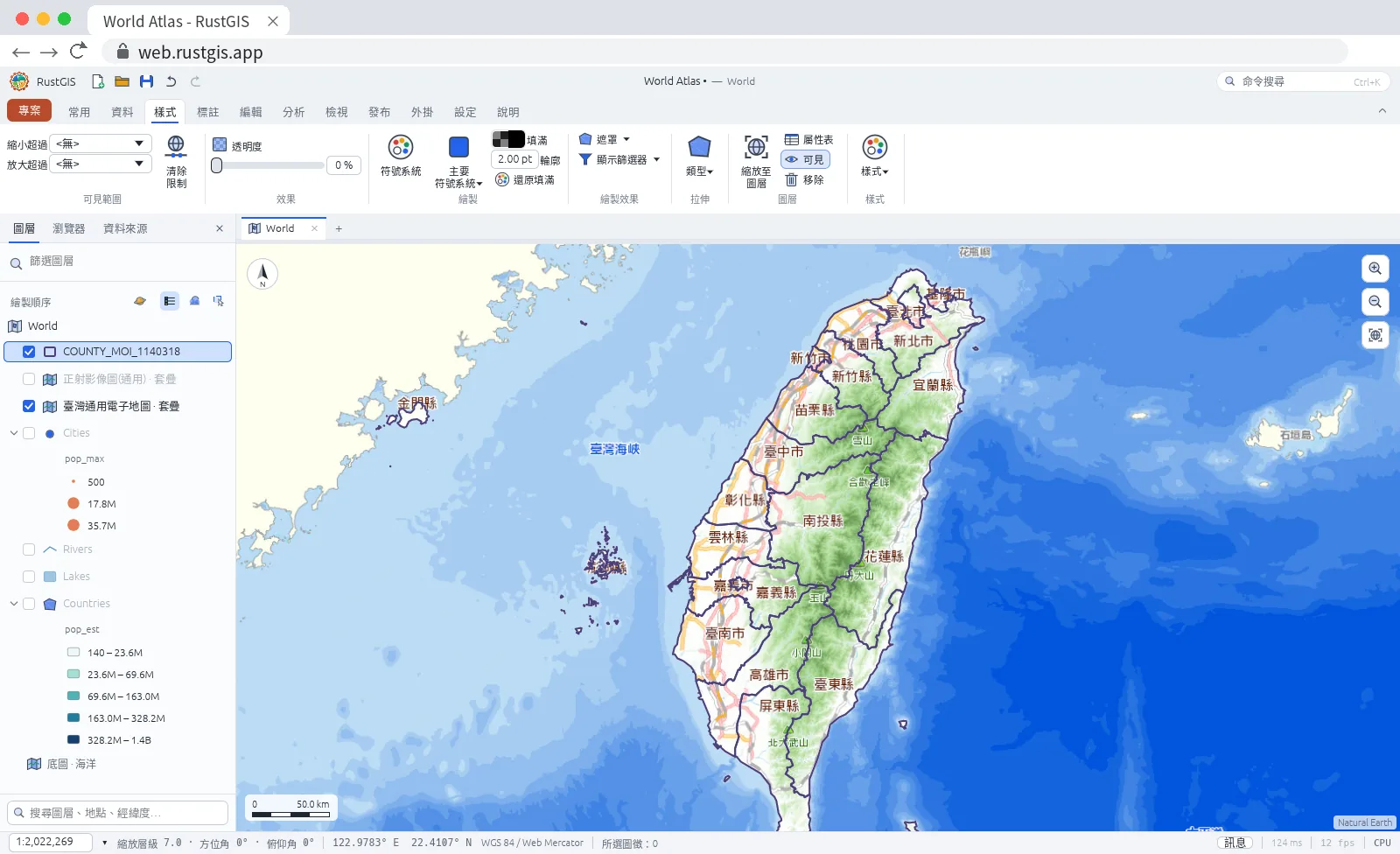
縣市界線和電子地圖上的縣市範圍完全吻合。接下來做分析或製圖時,就能用這張中文地圖當背景。
標示資料來源
使用國土測繪中心的地圖時,要標示來源,例如在圖面配置加一段文字:
圖資來源:內政部國土測繪中心
各圖層的使用規定,請見國土測繪圖資服務雲。
練習
- 加入 臺灣通用電子地圖(無等高線),和原本的電子地圖比較,看看哪一個比較適合當你的資料背景。
- 加入 1/25000 地形圖,放大到你住的地方附近,和電子地圖比較看看。
- 服務裡還有很多主題圖層,例如 國土利用現況調查成果圖、各級學校範圍圖、村里界。在連線的圖層清單裡找找看,加入一個你有興趣的。有些主題圖層(例如各級學校範圍圖)在看全臺灣時是空白的,要放大到縣市或鄉鎮的範圍才會出現。
小結
- WMTS 是線上地圖的標準,伺服器把地圖切成圖磚,依需要下載。
- 國土測繪中心的服務網址是
https://wmts.nlsc.gov.tw/wmts,網頁版可以直接使用。 - 用 新增資料 ▾ › 新增連線 › WMTS 存一個連線,再到 資料來源 頁籤,在圖層上按右鍵 › 新增。
- 臺灣通用電子地圖是繁體中文地名,正射影像圖可以放大到街道。
- 使用時要標示「內政部國土測繪中心」。