4. 符號與標註
這一課會依縣市名稱替每個縣市塗上不同顏色,再把名稱標在地圖上,做出一張看得懂的臺灣縣市地圖。
- 需要的時間:約 15 分鐘
- 需要的東西:完成第 2 課,在 RustGIS 開好
COUNTY_MOI_1140318圖層,底圖換成 OpenFreeMap Positron。建議也照第 3 課的提示,取消勾選 Countries 圖層。如果關掉過網頁,用 開啟專案 打開第 2 課存的專案檔。
符號系統
符號系統決定圖徵在地圖上長什麼樣子,例如填滿什麼顏色、邊框多粗。
在圖層面板的 COUNTY_MOI_1140318 上按右鍵,選 符號系統。右側會打開「符號系統」面板:
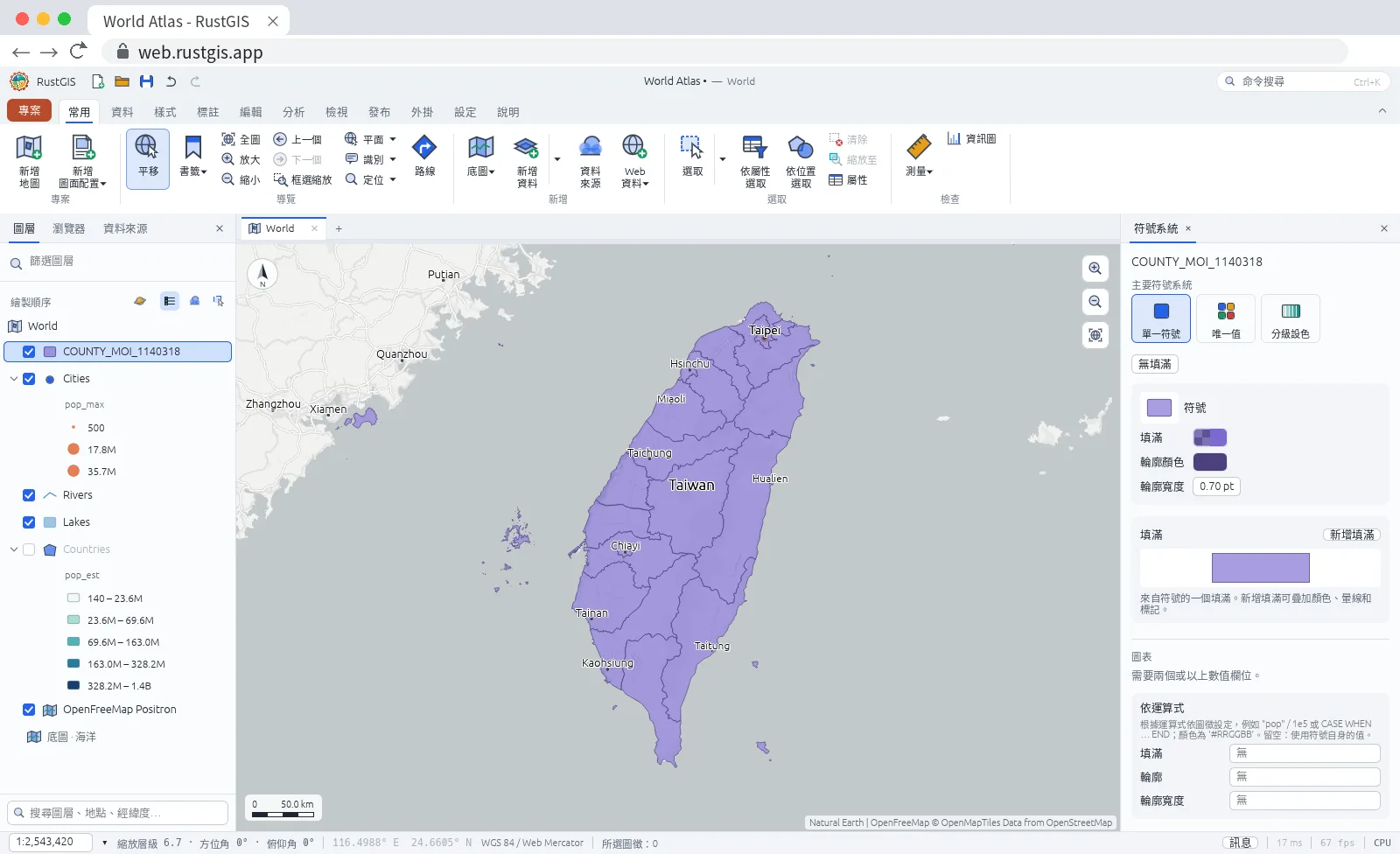
最上方的「主要符號系統」有三種:
| 符號系統 | 意思 | 適合的資料 |
|---|---|---|
| 單一符號 | 所有圖徵用同一種符號(目前的設定) | 只想看位置和範圍 |
| 唯一值 | 欄位裡每個不同的值各給一種顏色 | 類別,例如縣市名稱、土地使用分區 |
| 分級設色 | 把數值分成幾級,用深淺表示大小 | 數量,例如人口密度(見第 7 課) |
目前是單一符號,所以 22 個縣市都是同一個紫色。在「符號」區可以調整 填滿 顏色、輪廓顏色 和 輪廓寬度。
依縣市名稱分色
- 按 唯一值。
- 「欄位」預設是
COUNTYID,改成 COUNTYNAME。 - 按欄位右邊的 套用。
每個縣市都換成不同的顏色:
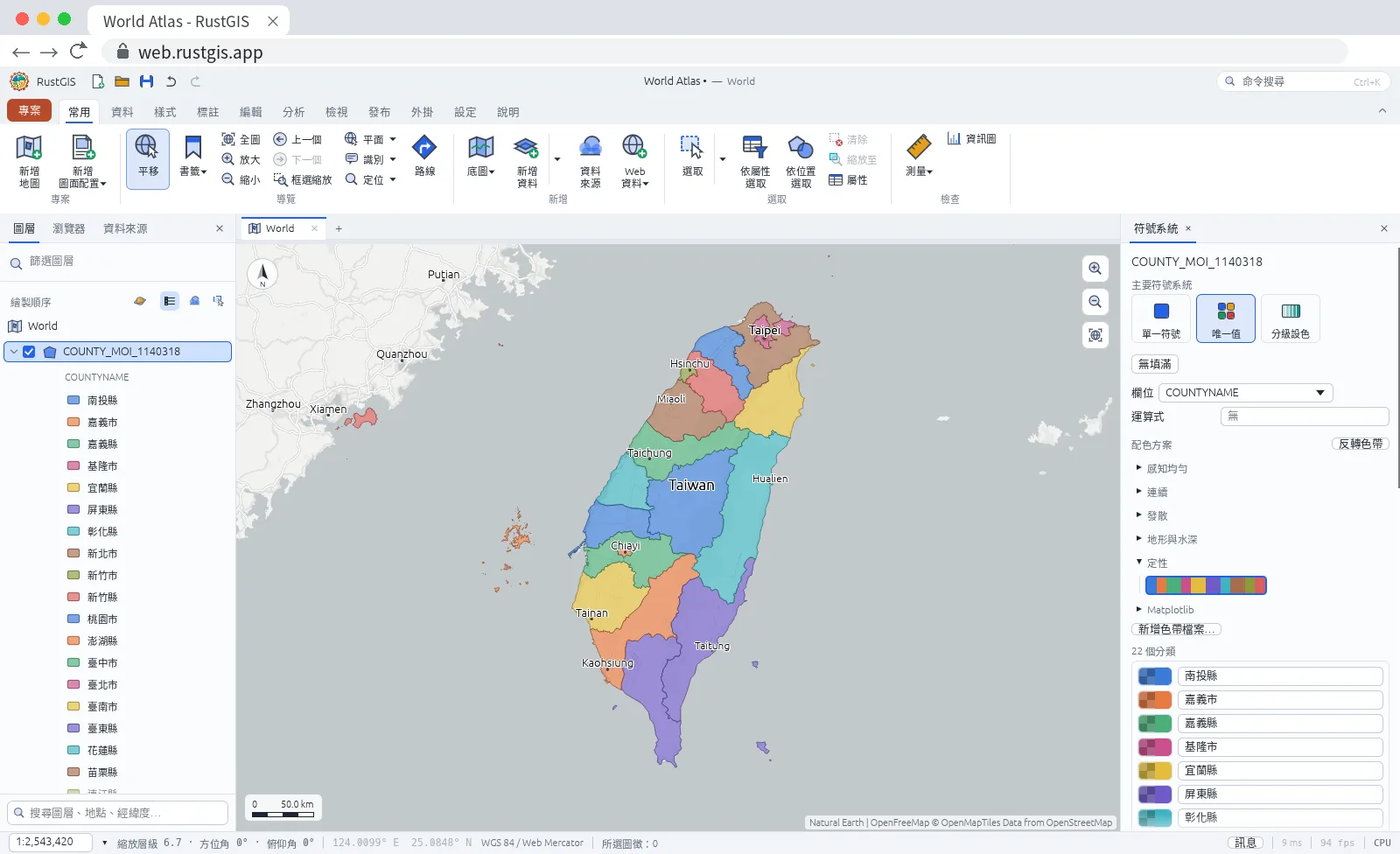
- 面板下方列出 22 個分類,也就是 22 個縣市名稱,各配一種顏色。
- 圖層面板的圖層下方也出現圖例,列出每個顏色代表哪個縣市。
- 顏色來自「配色方案」裡的 定性 色帶。定性色帶的顏色彼此差異大、沒有深淺順序,適合用來區分類別。展開其他色帶,可以換一組顏色試試看。
為什麼用 COUNTYNAME,不用 COUNTYID?
兩個欄位都是一個縣市一個值,都能分出 22 種顏色。差別在圖例:用 COUNTYNAME,圖例會寫「臺北市」;用 COUNTYID,圖例只會寫「A」,讀地圖的人看不懂。
調整好後,按面板右上角的 × 關閉面板。
標上縣市名稱
標註是把欄位的內容寫在圖徵上。
- 點上方的 標註 頁籤。
- 確認圖層面板選的是
COUNTY_MOI_1140318,按最左邊的 標註。
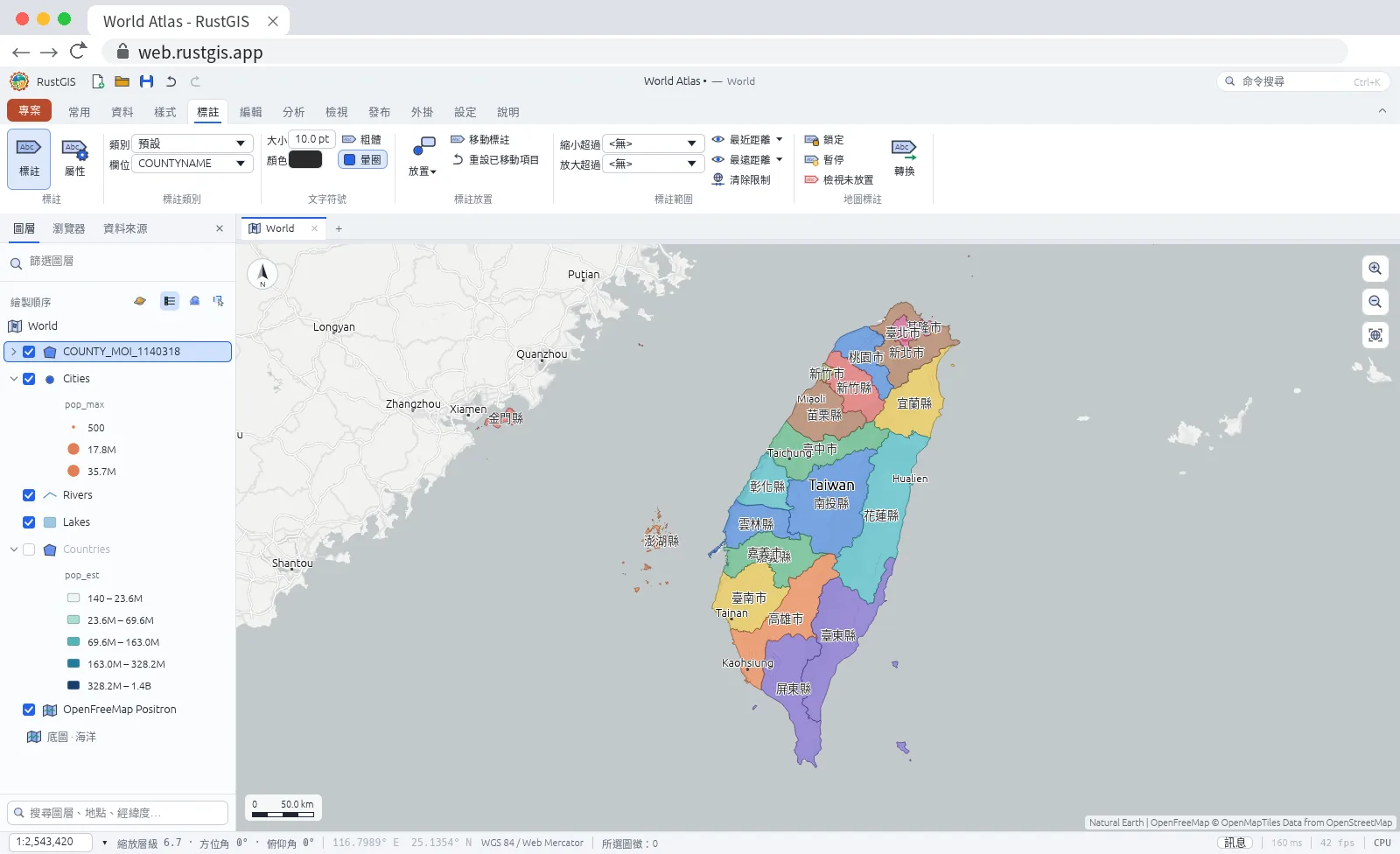
縣市名稱馬上出現在地圖上。「欄位」已經自動選好 COUNTYNAME,不用另外設定:
調整文字
在「標註」頁籤的 文字符號 群組,可以直接調整文字:

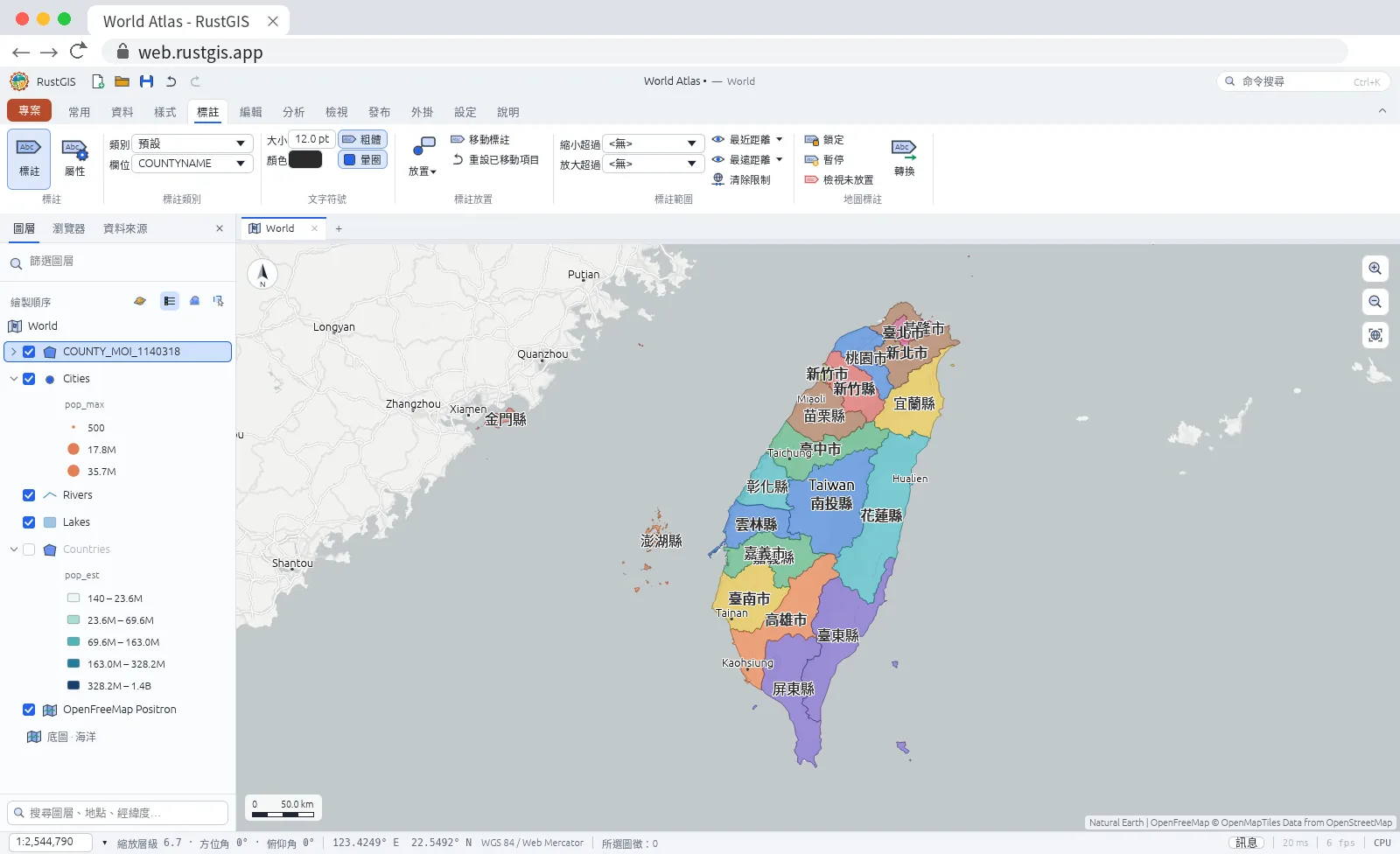
- 點 大小,改成
12,按 Enter。 - 按 粗體。
- 暈圈 預設是開的。它會在文字周圍加一圈白邊,讓文字在彩色的底圖上也看得清楚,建議保留。
更多標註設定
在圖層上按右鍵選 標註屬性…,可以打開完整的「標註」面板,分成 內容、符號、位置、範圍 四頁,例如設定字型、字間距、標註的位置,或只在某個比例尺範圍內顯示。
名稱擠在一起怎麼辦?
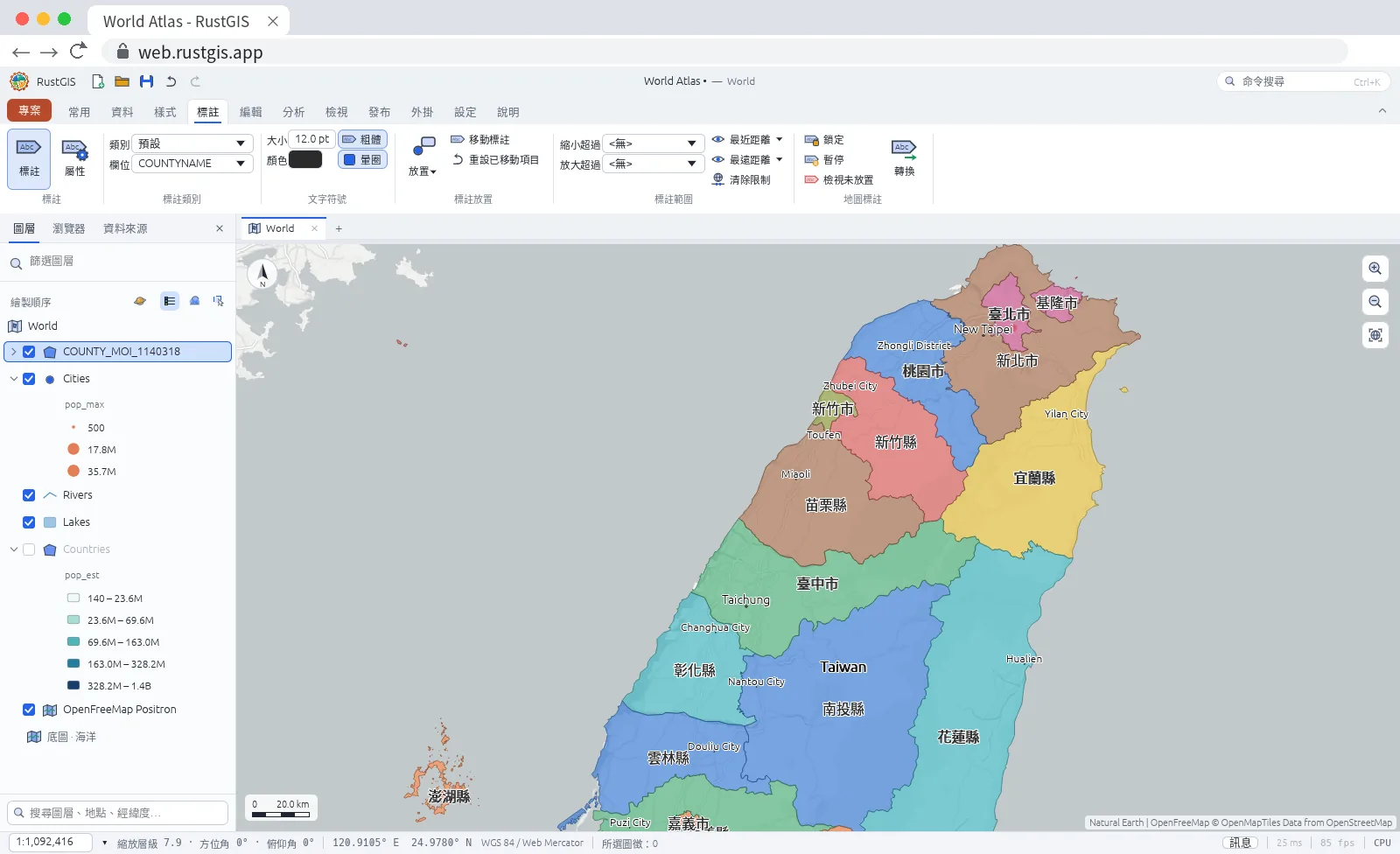
看全臺灣時,臺北市和基隆市、嘉義市和嘉義縣的範圍很小,名稱會疊在一起。用滑鼠滾輪放大,名稱就會分開:
換成衛星影像底圖
看全臺灣時,可以換成衛星影像,做出一張更好看的地圖:
- 用滑鼠滾輪縮小,回到看得到全臺灣的範圍。
- 按 底圖,在「Web 底圖」選 USGS Imagery。
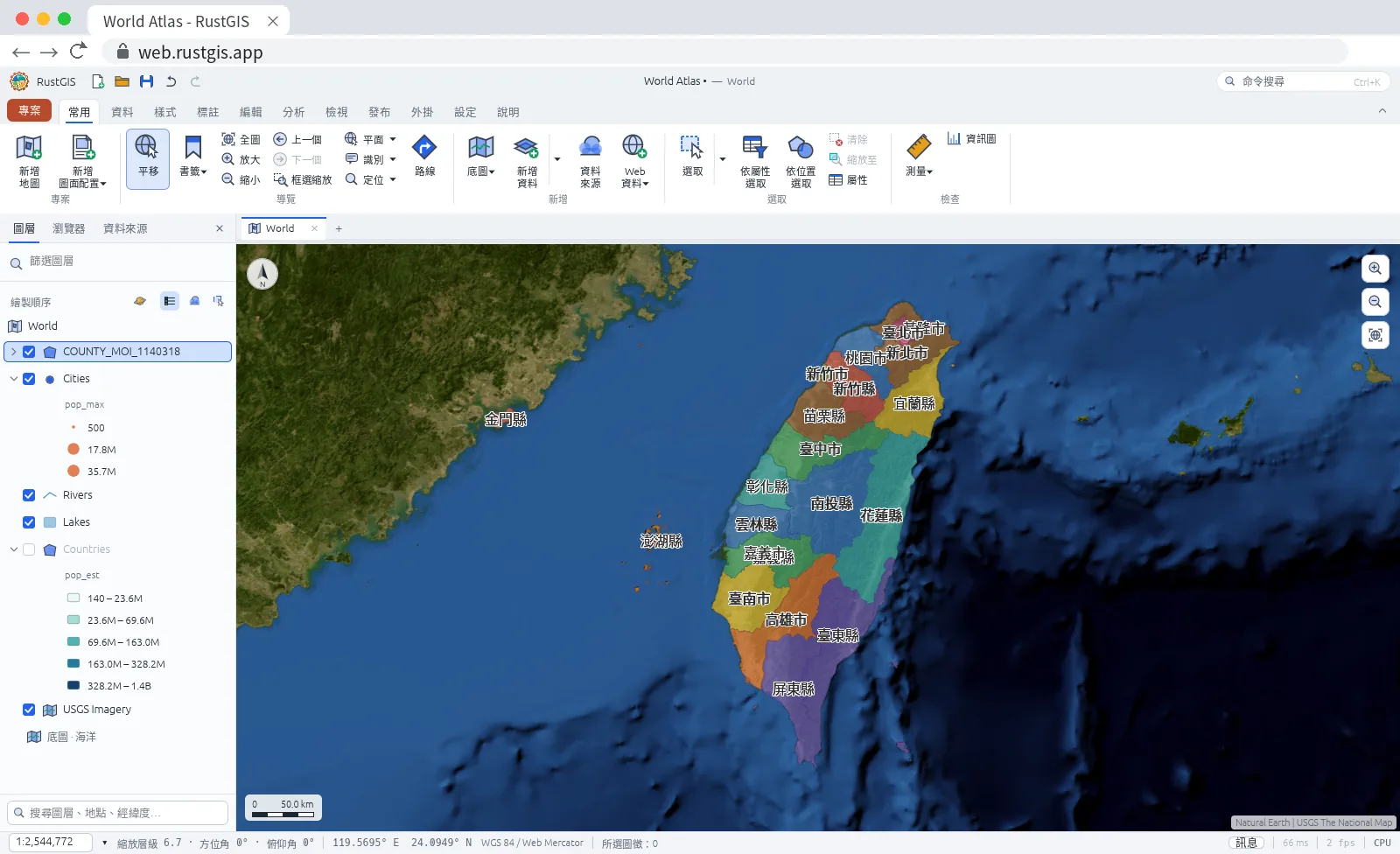
USGS Imagery 底圖上沒有文字,所以不會和縣市名稱混在一起。不過它是美國的服務,美國以外只有這種比例尺的影像,放大到縣市以下就沒有影像了。
讓底圖透出來
縣市塗滿實心顏色後,把衛星影像上的山脈、平原都蓋住了。調整圖層的透明度,就能同時看到縣市分色和底下的地形:
- 在圖層面板點選
COUNTY_MOI_1140318。 - 點上方的 樣式 頁籤,在「效果」群組找到 透明度。
- 把數值改成
40(%),按 Enter,或直接拖曳滑桿。
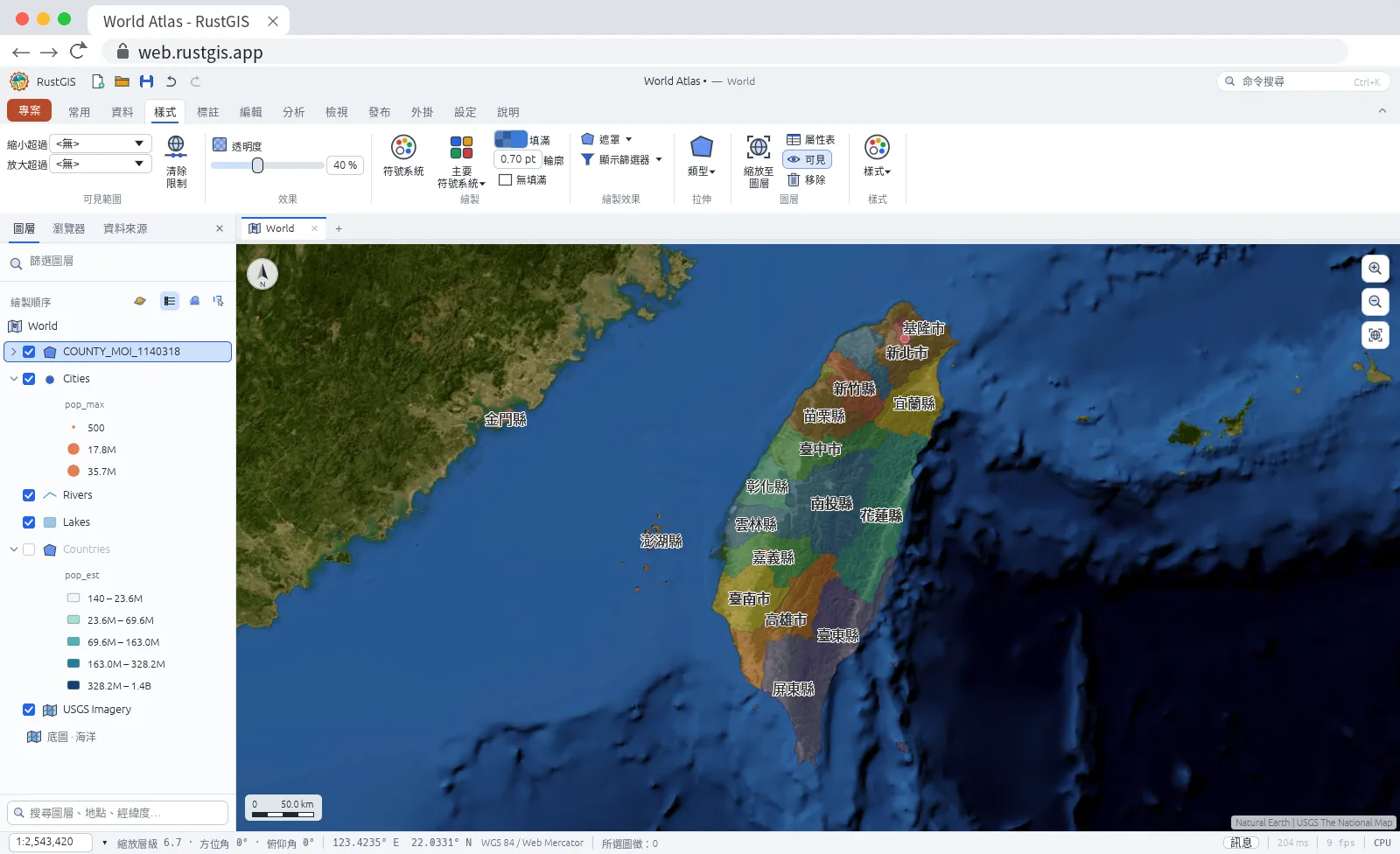
透明度 0% 是完全不透明,100% 是完全看不見。30%~50% 通常能兼顧分色和底圖。
做完這一課,建議按 Ctrl+S 存成專案檔,第 6 課會用這張地圖。
練習
- 換成「配色方案」裡的其他色帶,例如 Matplotlib 底下的色帶,看看哪一組顏色最容易區分相鄰的縣市。
- 把標註的 大小 改成
16,看看名稱擠在一起的情況有什麼變化。 - 關掉 暈圈,比較有沒有暈圈時文字清不清楚。
小結
- 符號系統決定圖徵的外觀:單一符號看位置,唯一值分類別,分級設色看數量。
- 用 唯一值 依
COUNTYNAME分色,圖例會直接寫縣市名稱。 - 用 標註 頁籤一鍵標上名稱,並在「文字符號」調整大小、粗體和暈圈。
- 名稱擠在一起時,放大地圖就會分開。
- 看全臺灣時,可以換成 USGS Imagery 衛星影像底圖,再用 樣式 › 透明度 讓底圖的地形透出來。
下一課:5. 環域分析