3. 屬性表與選取
這一課會打開縣市界線的屬性表,用表格、條件和滑鼠找出想要的縣市。
- 需要的時間:約 20 分鐘
- 需要的東西:完成第 2 課,在 RustGIS 開好
COUNTY_MOI_1140318圖層,底圖換成 OpenFreeMap Positron。如果關掉過網頁,用 開啟專案 打開第 2 課存的專案檔;沒有存的話,照第 2 課再新增一次資料。
先隱藏國家圖層
範例專案的 Countries 圖層也畫在臺灣上。在圖層面板取消勾選 Countries,地圖會比較清楚,也不會點到別的圖層。
打開屬性表
- 在圖層面板點選
COUNTY_MOI_1140318。 -
按 常用 › 選取 › 屬性。
也可以在圖層上按右鍵,選 屬性表。
地圖下方會出現屬性表:
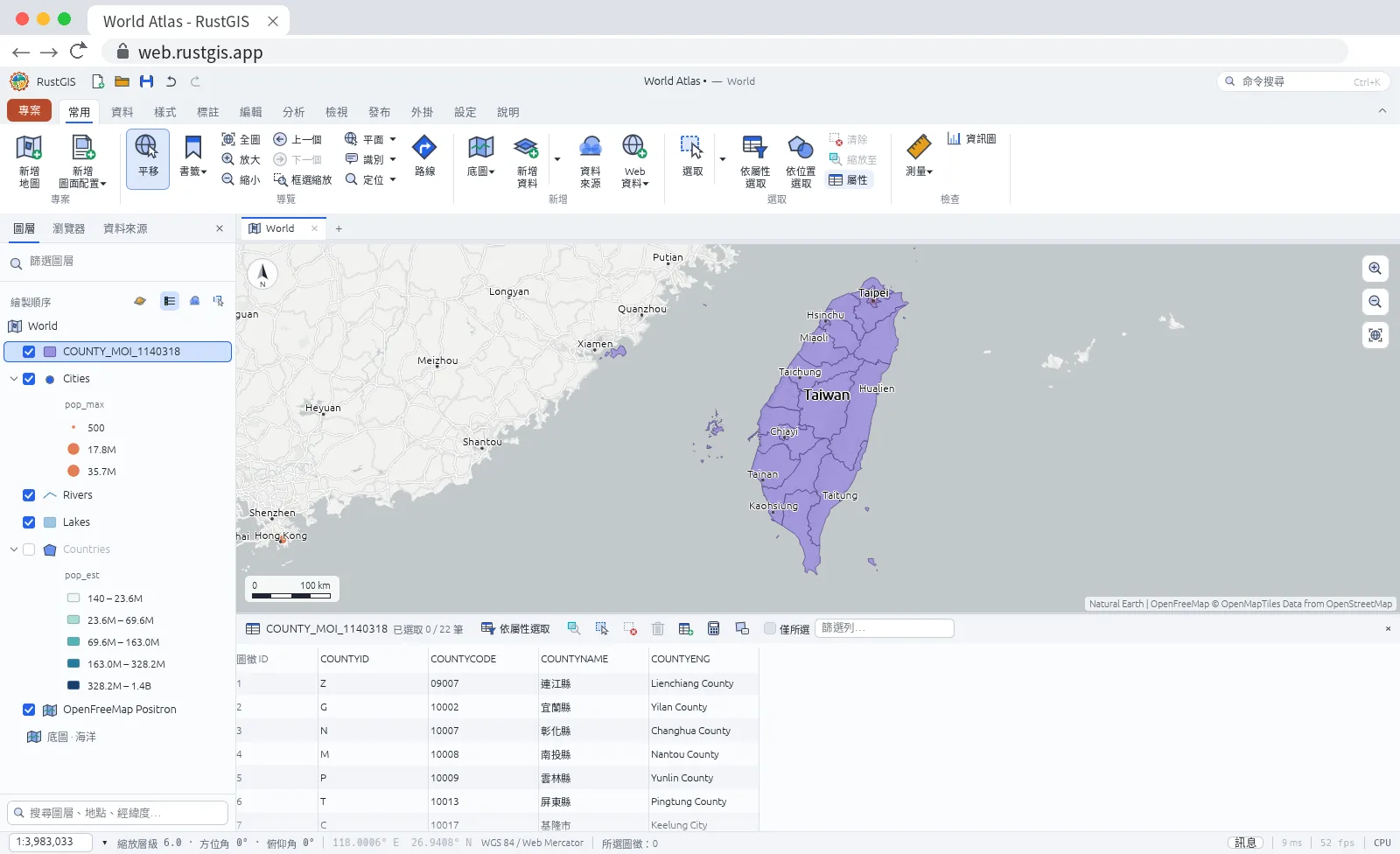
- 每一列是一個縣市,也就是地圖上的一個圖徵,一共 22 列。
- 每一欄是一個欄位:
COUNTYID、COUNTYCODE、COUNTYNAME、COUNTYENG。 - 最左邊的 圖徵 ID 是 RustGIS 給每個圖徵的編號,不是資料本身的欄位。
- 表格上方的 已選取 0 / 22 筆 表示「22 筆中選取了 0 筆」。
點欄位名稱可以排序。例如點 COUNTYCODE,欄名旁會出現 ↑,表格依行政區代碼由小到大排列。
屬性表工具列
屬性表上方有一排工具,把滑鼠移到圖示上會顯示名稱:

| 工具 | 用途 |
|---|---|
| 依屬性選取 | 用條件一次選出多筆,本課後面會用到 |
| 縮放至所選內容 | 地圖放大到選取的圖徵 |
| 切換選取 | 反轉選取:原本選取的變成不選,沒選的變成選取 |
| 清除選取 | 取消所有選取 |
| 刪除所選列 | 刪除選取的圖徵(會改動資料,練習時先不要按) |
| 新增欄位 | 在表格加一個新欄位 |
| 計算欄位 | 用運算式算出欄位的值 |
| 計算幾何 | 計算面積、長度等幾何數值,填進欄位 |
| 僅所選 | 勾選後,表格只列出選取的圖徵 |
| 篩選列… | 輸入文字,只顯示符合的列 |
沒有選取任何圖徵時,「縮放至所選內容」「清除選取」「刪除所選列」是灰色的,不能按。
篩選並選取一個縣市
篩選列
在屬性表右上角的 篩選列… 輸入「臺北」,表格就只剩名稱有「臺北」的那一列。
是「臺」不是「台」
內政部的資料一律寫「臺」,例如「臺北市」「臺中市」。輸入「台北」會找不到。
篩選只改變表格顯示哪些列,不會選取任何縣市。
點選一列
點表格中「臺北市」那一列:
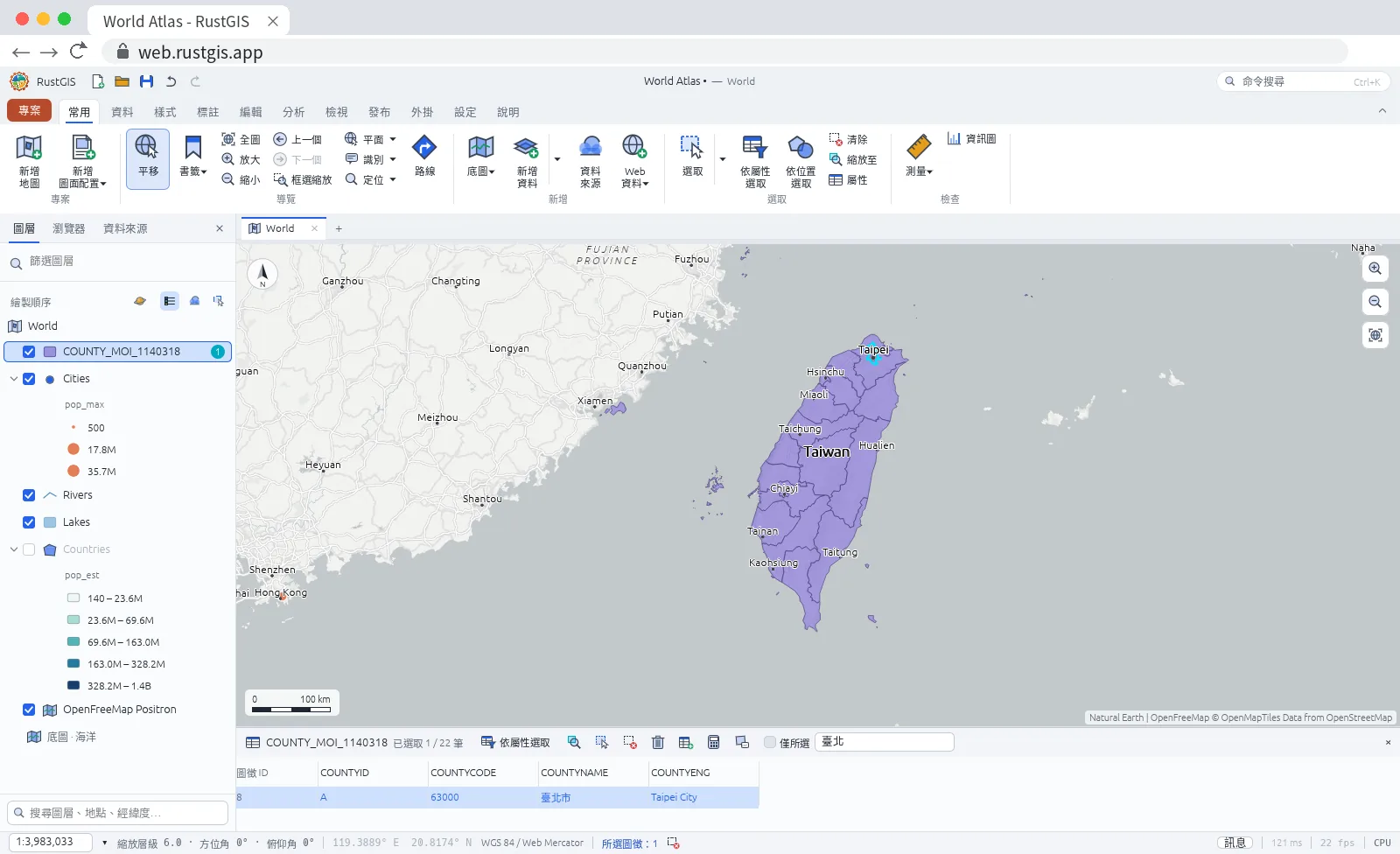
- 這一列變成藍色,表示被選取了。
- 地圖上的臺北市出現藍色外框。
- 表格上方變成 已選取 1 / 22 筆,圖層名稱旁也出現選取數量 ①。
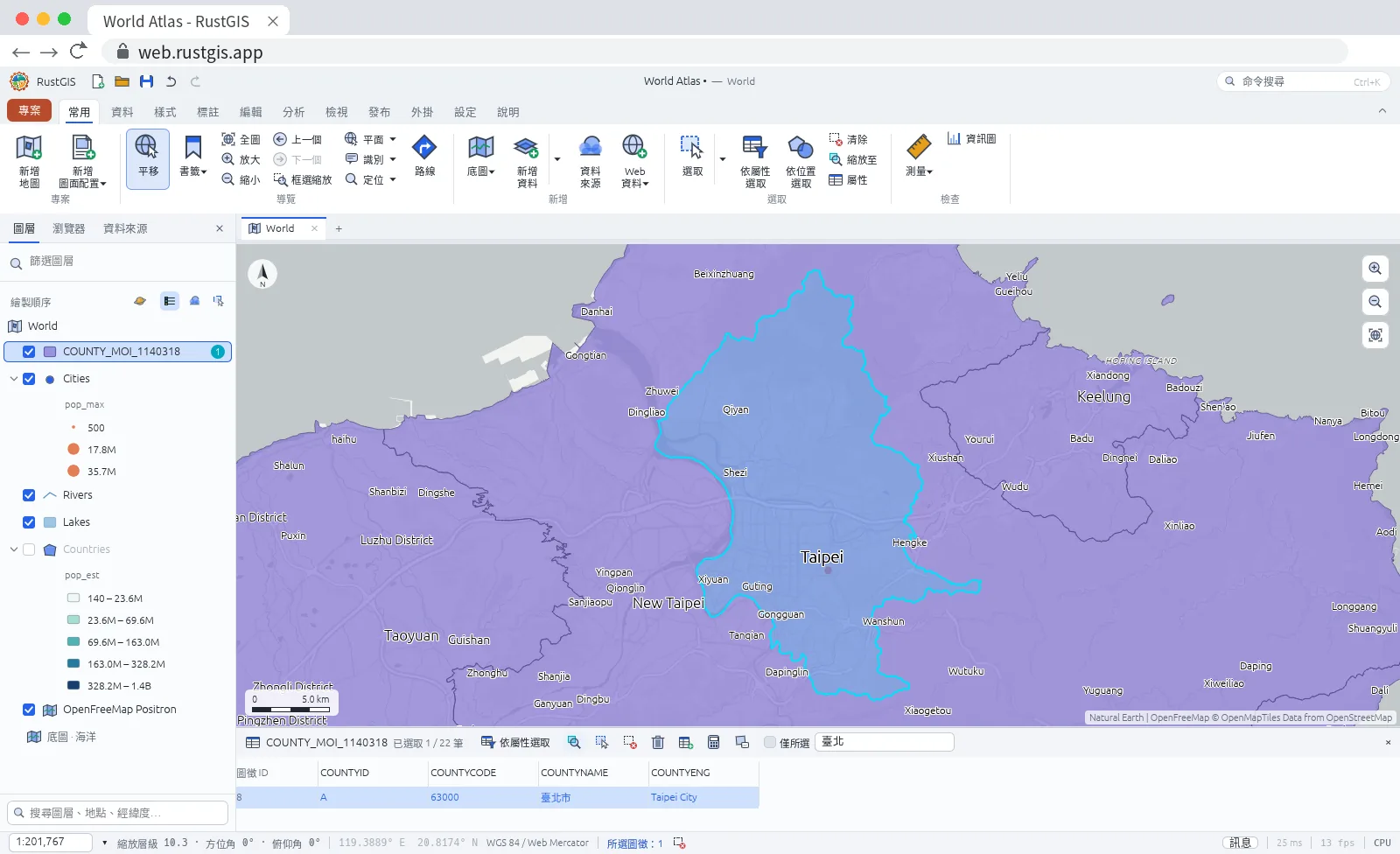
按屬性表工具列的 縮放至所選內容(放大鏡圖示),地圖會放大到臺北市:
看完後,做三件事回到原來的狀態:
- 按屬性表工具列的 清除選取(紅色叉叉圖示)。
- 刪掉篩選列裡的「臺北」。
- 按 常用 › 導覽 › 上一個,地圖回到剛才的範圍。
依屬性選取
如果要選的不只一個縣市,一列一列點太慢,可以改用條件選取。這一節要一次選出所有名稱是「○○市」的縣市。
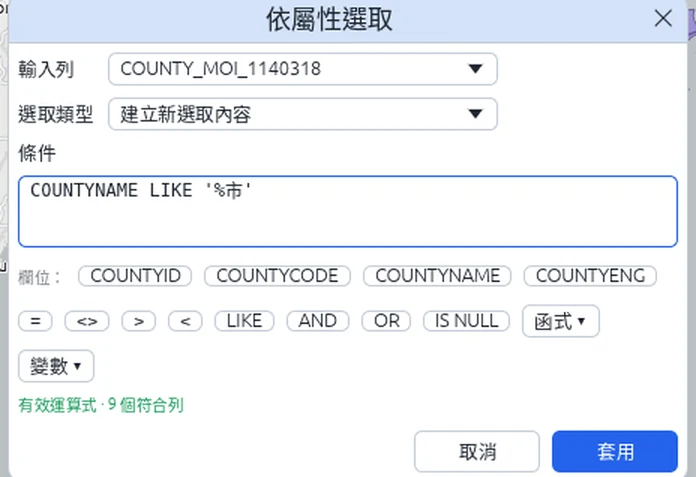
- 按屬性表工具列的 依屬性選取。
- 「輸入列」是
COUNTY_MOI_1140318,「選取類型」保持 建立新選取內容。 -
在「條件」輸入:
COUNTYNAME LIKE '%市'也可以點下方的欄位按鈕(
COUNTYNAME)和運算子按鈕(LIKE)把條件組出來。 -
下方出現 有效運算式 · 9 個符合列,表示條件寫對了,有 9 筆符合。按 套用。
條件的意思是:
| 部分 | 意思 |
|---|---|
COUNTYNAME |
看「縣市名稱」這一欄 |
LIKE |
依樣式比對文字 |
'%市' |
% 代表任意長度的文字,所以 '%市' 就是「以市結尾」 |
文字要加半形單引號
條件裡的文字要用半形單引號 '…' 括起來,例如 '臺中市'。用中文輸入法時,小心別打成全形的「’」。
更多條件寫法
| 條件 | 意思 | 結果 |
|---|---|---|
COUNTYNAME IN ('臺北市', '新北市') |
名稱是括號裡任何一個 | 2 筆 |
COUNTYNAME = '金門縣' OR COUNTYNAME = '連江縣' |
符合任一個條件(或) | 2 筆 |
COUNTYNAME LIKE '%市' AND COUNTYCODE LIKE '1%' |
兩個條件都要符合(且):名稱是「市」,但不是直轄市 | 3 筆:基隆市、新竹市、嘉義市 |
條件寫錯時,先檢查這幾點
- 全形符號:引號
'、逗號,、括號( )都要用半形。用中文輸入法打的「,」「( )」會讓條件無效。 - 臺/台:資料寫的是「臺」,
'台北市'會找不到任何一筆。 - 欄位名稱的大小寫不用擔心:RustGIS 不分大小寫,
countyname和COUNTYNAME都可以。
條件寫對時,對話框下方會顯示「有效運算式 · n 個符合列」,可以先看筆數對不對再按套用。
套用後,地圖上有 9 個縣市被選取。勾選屬性表工具列的 僅所選,表格就只列出被選取的縣市:
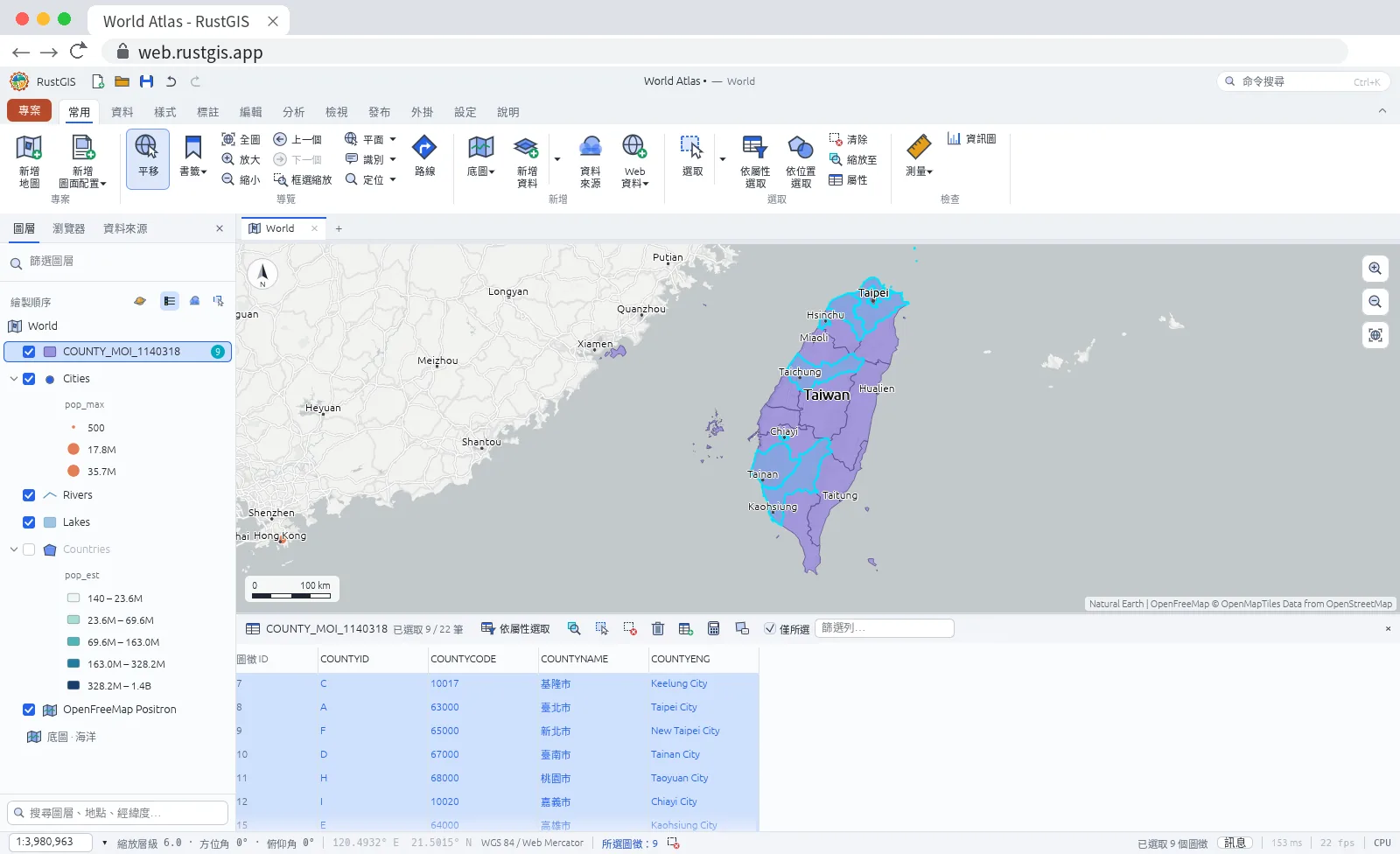
這 9 個就是 6 個直轄市(臺北、新北、桃園、臺中、臺南、高雄),加上基隆市、新竹市、嘉義市。
在地圖上點選
也可以直接在地圖上點選縣市:
- 按 常用 › 選取 › 選取。
- 在地圖上點一個縣市,例如臺中市。
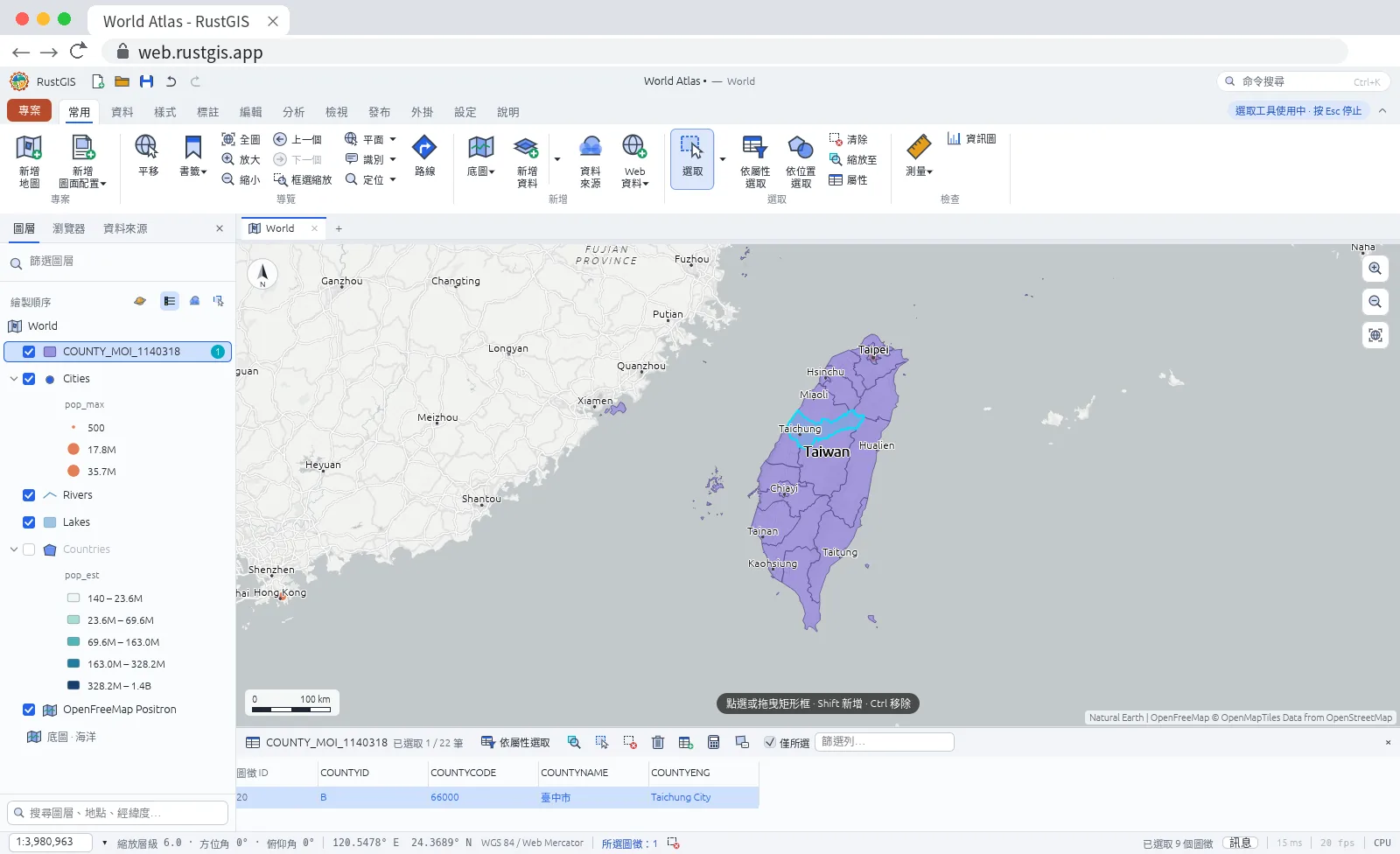
使用選取工具時,地圖下方會出現操作提示:點選或拖曳矩形框 · Shift 新增 · Ctrl 移除,右上角也會顯示 選取工具使用中 · 按 Esc 停止。
- 按住 Shift 再點,可以加選其他縣市。
- 按住 Ctrl 再點,可以把縣市從選取中移除。
- 用完按 Esc 結束選取工具。
因為剛才勾選了「僅所選」,屬性表只會列出你在地圖上點到的縣市。
清除選取
按 常用 › 選取 › 清除,或屬性表工具列的 清除選取,所有選取都會取消。
選取訊息
每次選取後,右下角會短暫顯示 已選取 n 個圖徵,告訴你這次選到幾個縣市。
練習
用 依屬性選取 試試下面的條件。每題做完,記得先清除選取。
- 選出所有「縣」,應該有幾筆?
- 只選出臺中市。
- 六個直轄市的
COUNTYCODE都是 6 開頭。用這一點選出六都。
答案
COUNTYNAME LIKE '%縣',共 13 筆。13 個縣加上 9 個市,正好是 22 筆。COUNTYNAME = '臺中市',1 筆。也可以寫COUNTYID = 'B'。COUNTYCODE LIKE '6%',6 筆:臺北市、新北市、桃園市、臺中市、臺南市、高雄市。
小結
- 屬性表的一列是一個圖徵、一欄是一個欄位。
- 篩選列只改變表格顯示的內容;選取會同時標示在表格和地圖上。
- 依屬性選取用條件一次選出多筆。
LIKE搭配%可以比對開頭或結尾。 - 選取工具可以在地圖上點選,Shift 加選、Ctrl 移除。
下一課:4. 符號與標註