6. 匯出地圖
這一課會把做好的臺灣縣市地圖存成圖片,再用圖面配置排成一張有標題、比例尺、指北標的 A4 地圖,匯出成 PDF。
- 需要的時間:約 25 分鐘
- 需要的東西:完成第 4 課的地圖:縣市依名稱分色、標上名稱、底圖是 USGS Imagery。建議在第 4 課做完時按 Ctrl+S 存成專案檔,這一課就能直接打開接著做。
等中文字型下載好再匯出
網頁版匯出圖片和 PDF 時,中文字要用下載的中文字型。不論介面是什麼語言,地圖上一出現中文字,網頁版就會自動下載字型,並顯示「正在下載字型」的提示。等地圖重新畫好、中文字出現後再匯出;字型還沒下載完就匯出,匯出檔裡的中文字會是空白。介面已經設成繁體中文的話,字型在第 1 課就下載好了。
準備地圖
開始前先整理一下圖層:
- 在圖層面板,取消勾選 Cities、Rivers、Lakes 和 Countries,只留下縣市界線和 USGS Imagery 底圖。
- 把縣市界線圖層改一個好懂的名字:在
COUNTY_MOI_1140318上按右鍵,選 重新命名…,輸入「縣市界線」,按 重新命名。
圖層名稱會出現在圖例裡,取一個看得懂的名字比較好。
匯出地圖畫面(PNG)
最簡單的方法是把目前地圖畫面直接存成圖片。
- 點上方的 發布 頁籤。
-
在「輸出」群組按 匯出地圖。
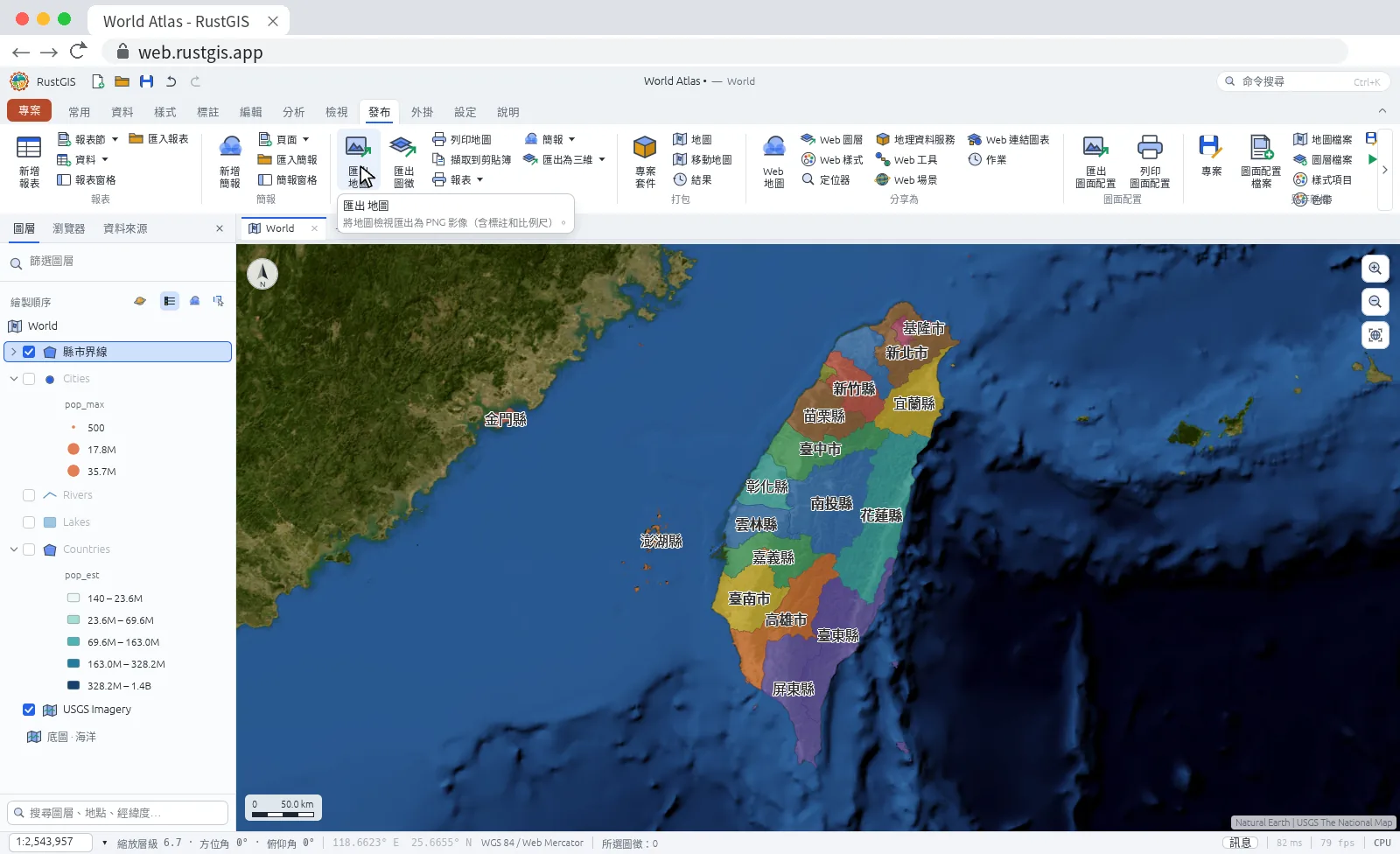
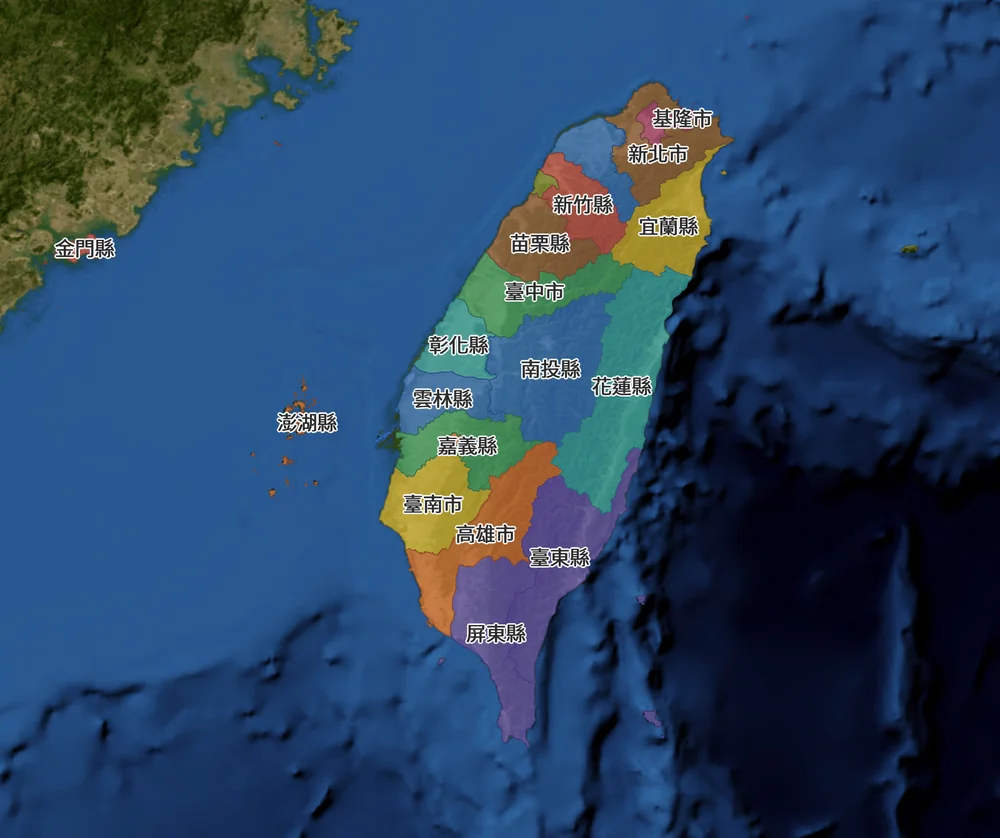
瀏覽器會下載一張 PNG 圖片,檔名是地圖的名稱,例如 World.png。圖片解析度是 192 dpi,比螢幕上看到的清楚,左下角會附上比例尺。
圖面配置
圖面配置(layout)是一張「紙」:把地圖放在紙上,再加上標題、圖例、比例尺、指北標等元素,排成可以列印或交作業的地圖。
用範本新增 A4 圖面配置
RustGIS 內建多種出版用範本。臺灣是南北長的島,用 A4 直式最合適:
- 回到 常用 頁籤,按 新增圖面配置。
-
選 出版圖面配置 › A4 縱向圖紙 › 經典。
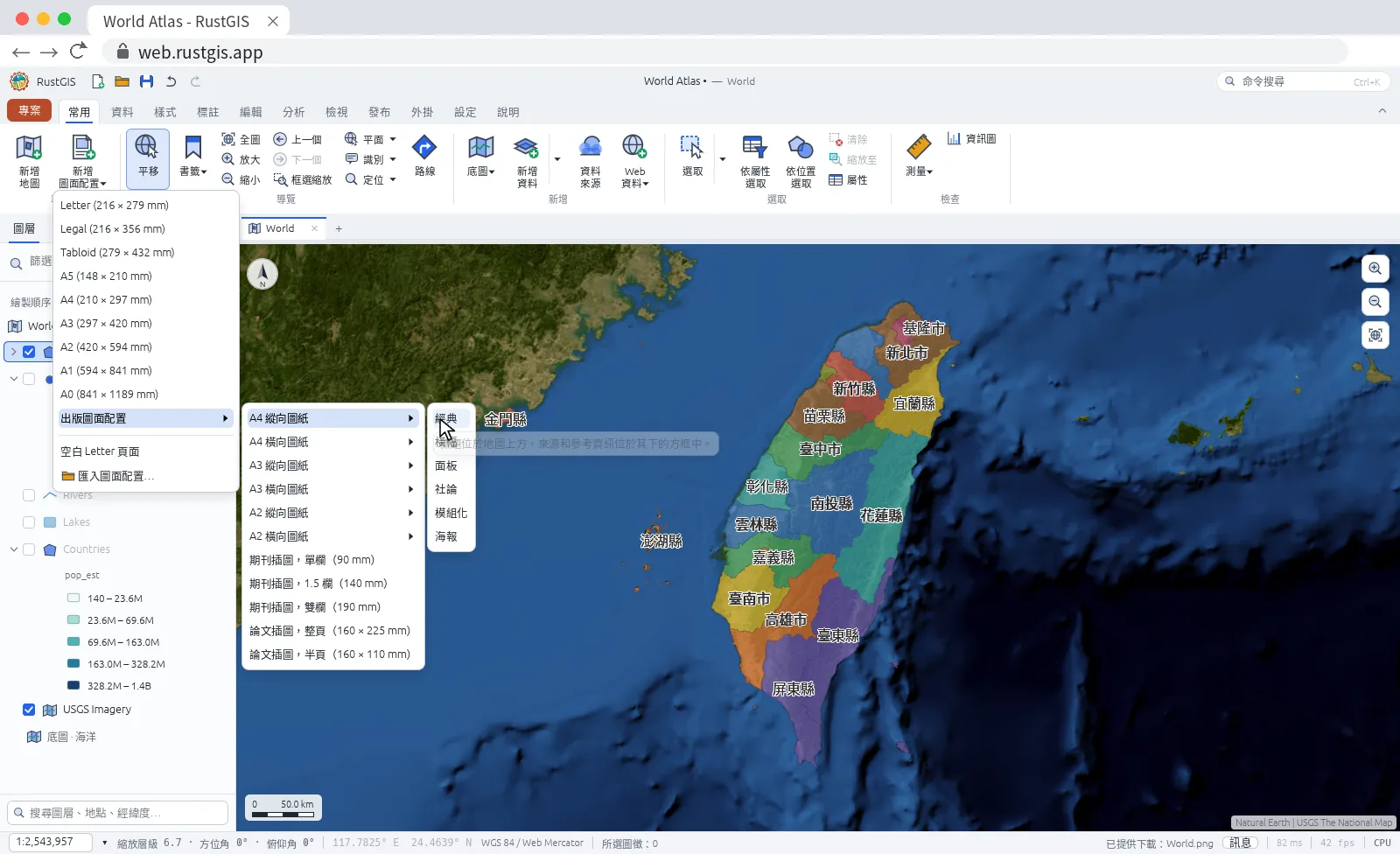
地圖區多了一個 Publication 分頁,裡面是一張 A4 紙,範本已經放好這些元素:
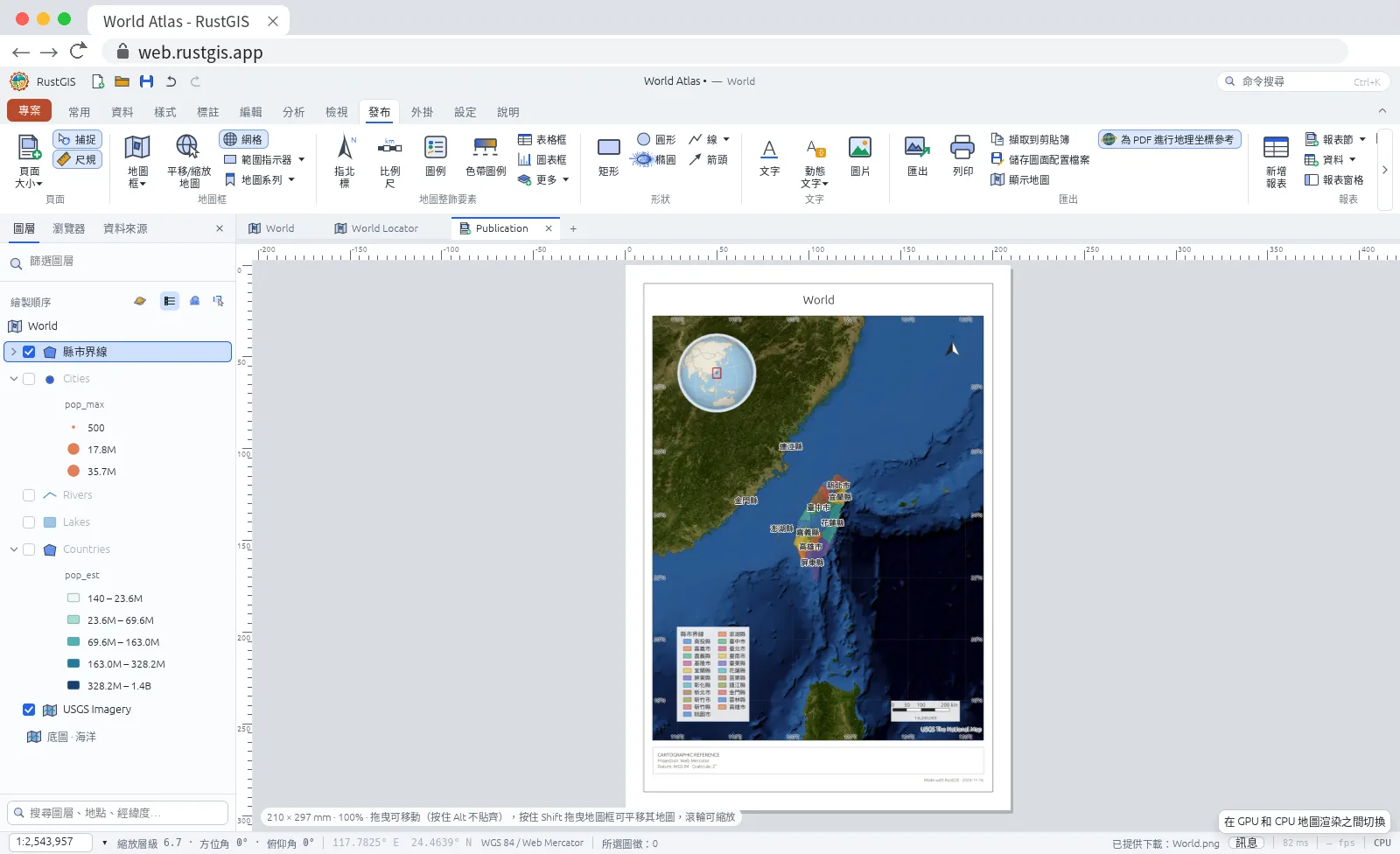
| 元素 | 位置 | 用途 |
|---|---|---|
| 標題 | 最上方 | 地圖的名稱,目前是「World」 |
| 地圖框 | 中間 | 顯示地圖,四周有經緯度格線 |
| 位置圖 | 左上角的地球 | 用紅框標出地圖在世界上的位置 |
| 指北標 | 右上角 | 標出北方。指北標就是一般常說的「指北針」,RustGIS 介面依國家教育研究院樂詞網的用詞,寫作「指北標」 |
| 圖例 | 左下角 | 說明每個顏色代表什麼 |
| 比例尺 | 右下角 | 地圖上的長度對應實際距離 |
| 製圖資訊 | 最下方 | 投影、資料基準等說明。範本的內容是英文,可以改成中文(見最後的練習) |
上方的功能區也換成「發布」頁籤,可以新增更多元素,例如 文字、圖片、比例尺、指北標。
選取地圖框
在紙上點一下,會選取那個位置的元素,右側的 格式 面板會顯示它的設定。
這個範本最外圈有一個「Frame」外框,蓋在地圖上面,所以點地圖時,選到的會是外框:
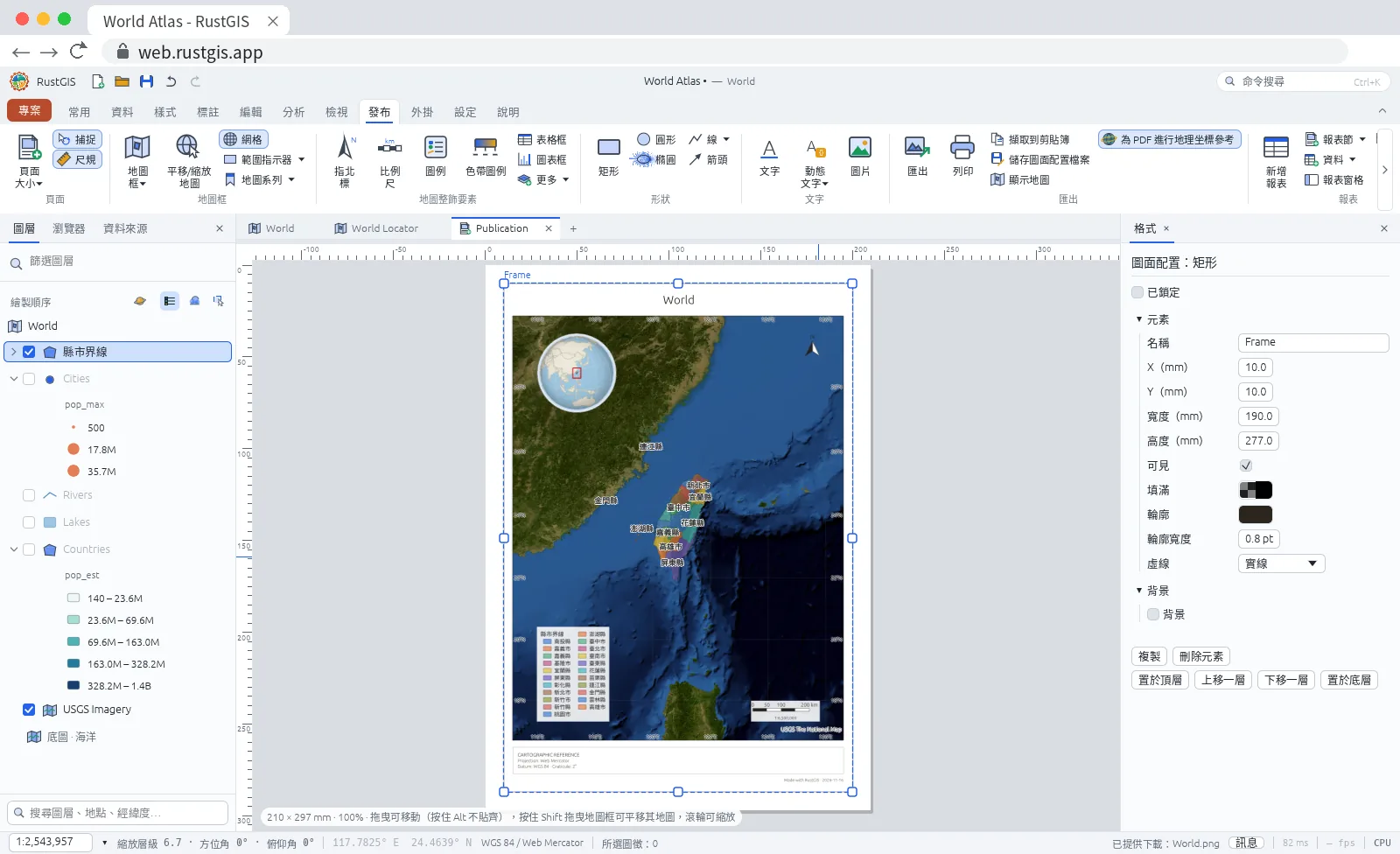
在 格式 面板最下方按 置於底層,把外框移到最下層。再點一次地圖,就會選到 地圖框:
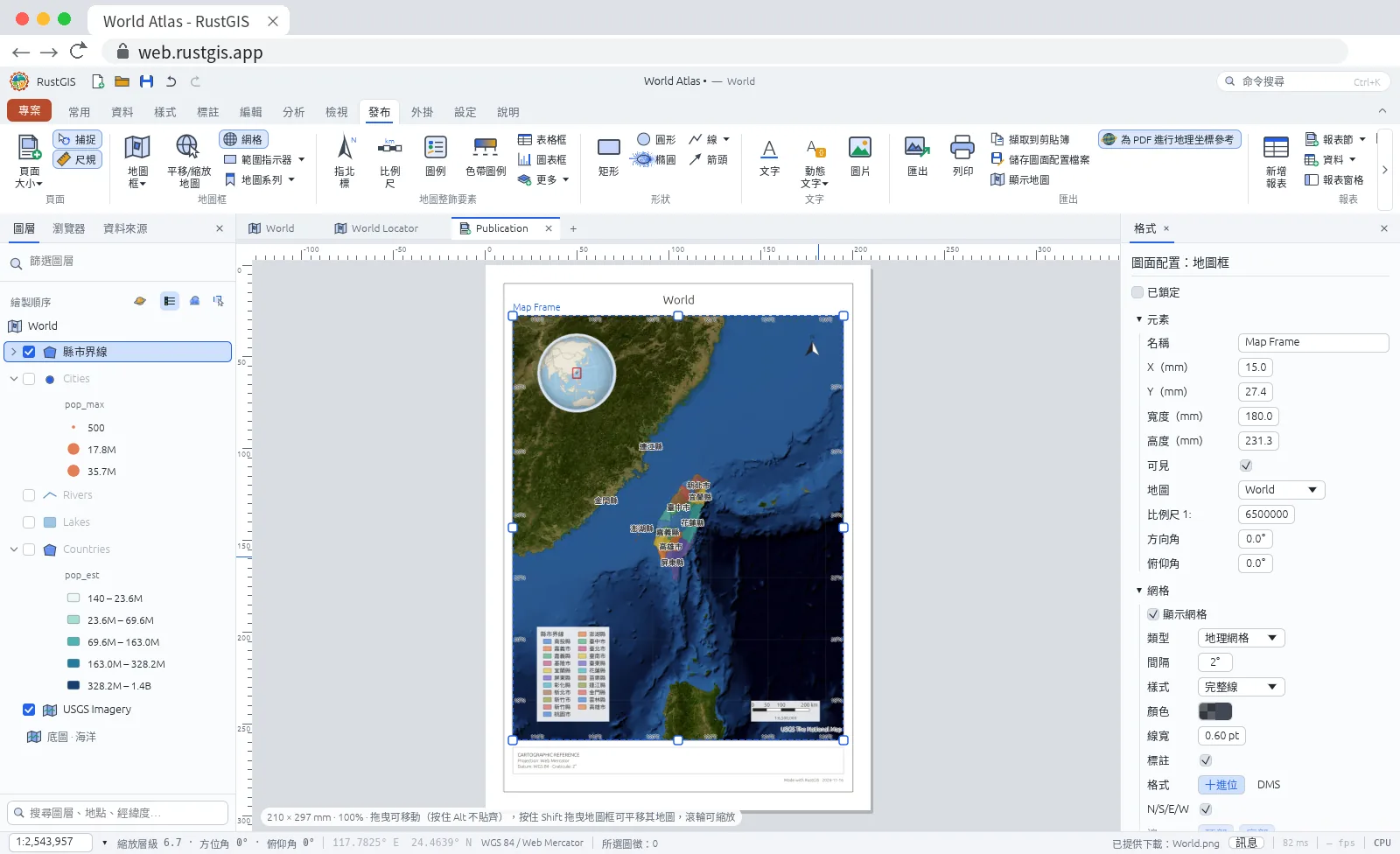
放大地圖框裡的地圖
範本的比例尺是 1:6,500,000,臺灣只佔地圖框的一小塊。在 格式 面板把 比例尺 1: 改成 3000000,按 Enter,臺灣就會放大。
比例尺的數字越小,地圖放得越大
1:3,000,000 表示地圖上 1 公分代表實際 30 公里。1:6,500,000 則代表 65 公里,同樣大小的紙能畫的範圍比較大,但東西比較小。
把臺灣移到地圖框中央
放大是以地圖框的中心為準,所以放大後,最西邊的金門縣會被地圖框左邊切掉,北邊的連江縣(馬祖)也會擠到左上角的位置圖旁邊。要把整個臺澎金馬移到地圖框中央:
-
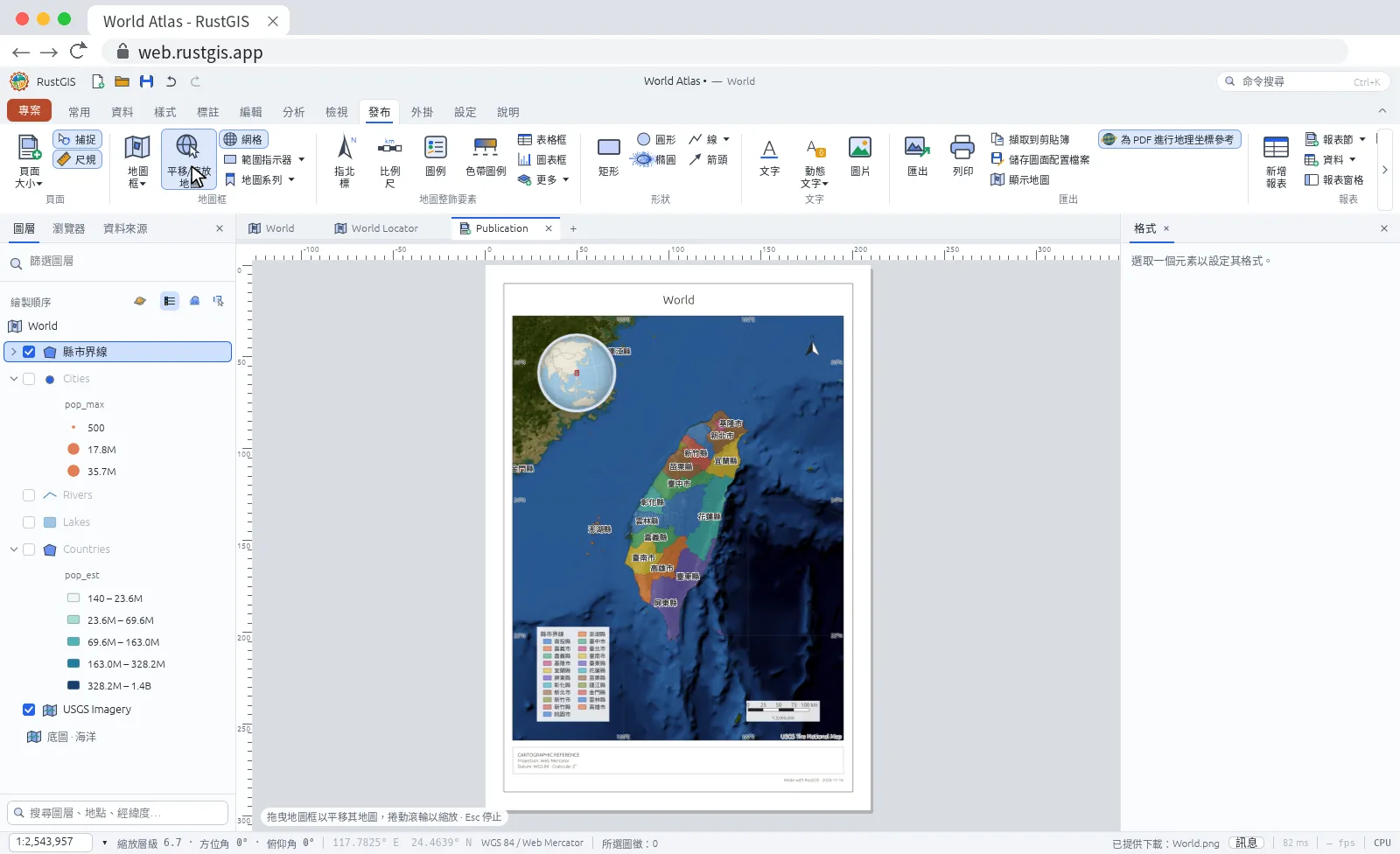
在 發布 頁籤的「地圖框」群組,按 平移/縮放地圖。下方會出現提示「拖曳地圖框以平移其地圖,捲動滾輪以縮放 · Esc 停止」。
-
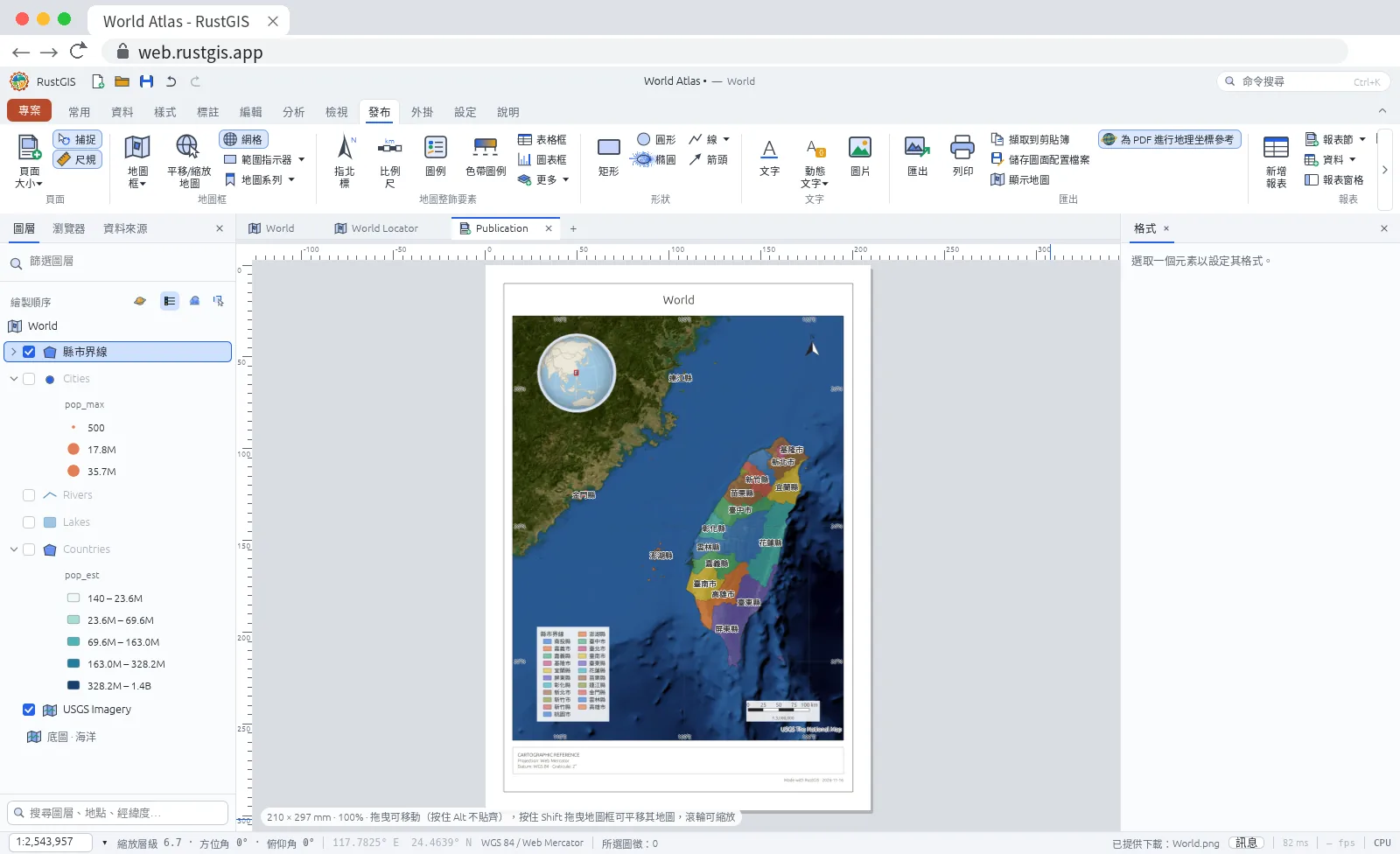
在地圖框裡,把地圖往右下方拖曳一小段,邊拖邊看,直到金門縣和連江縣都完整出現在框內。拖曳只會移動框裡的地圖,地圖框本身不會動。
- 按 Esc 結束。
不用按按鈕的快速方法
不按 平移/縮放地圖 也可以:按住 Shift 再拖曳地圖框,就會平移框裡的地圖。畫面下方的提示列也寫著「按住 Shift 拖曳地圖框可平移其地圖,滾輪可縮放」。
為什麼看不到臺北市的名稱?
仔細看,地圖上沒有臺北市、桃園市、新竹市、嘉義市和南投縣的名稱。RustGIS 會自動避免標註文字互相重疊:在 1:3,000,000 的比例尺下,這幾個縣市的名稱會和旁邊縣市的名稱撞在一起,所以被自動隱藏了。
- 把標註字級調小,例如從第 4 課的 12 pt 改成 10 pt,南投縣就會出現;但臺北市等面積很小的市,還是要放大比例尺才放得下。
- 這張 A4 地圖的重點是全臺灣的縣市分布,少數名稱被隱藏是正常的取捨。如果一定要每個縣市都有名稱,可以另外做一張只有北部的地圖(見最後的練習)。
刪掉圖例
用唯一值分色的圖例會列出 22 個縣市名稱,又長又佔位置。地圖上已經標了縣市名稱,這次先把圖例刪掉:
- 點左下角的圖例,在 格式 面板按 刪除元素。
- 原處還留著一個白色方框,這是圖例的底框「Legend Box」。點它,再按一次 刪除元素。
修改標題
- 點最上方的標題「World」。
-
在 格式 面板的「文字」框,把
World改成臺灣縣市地圖。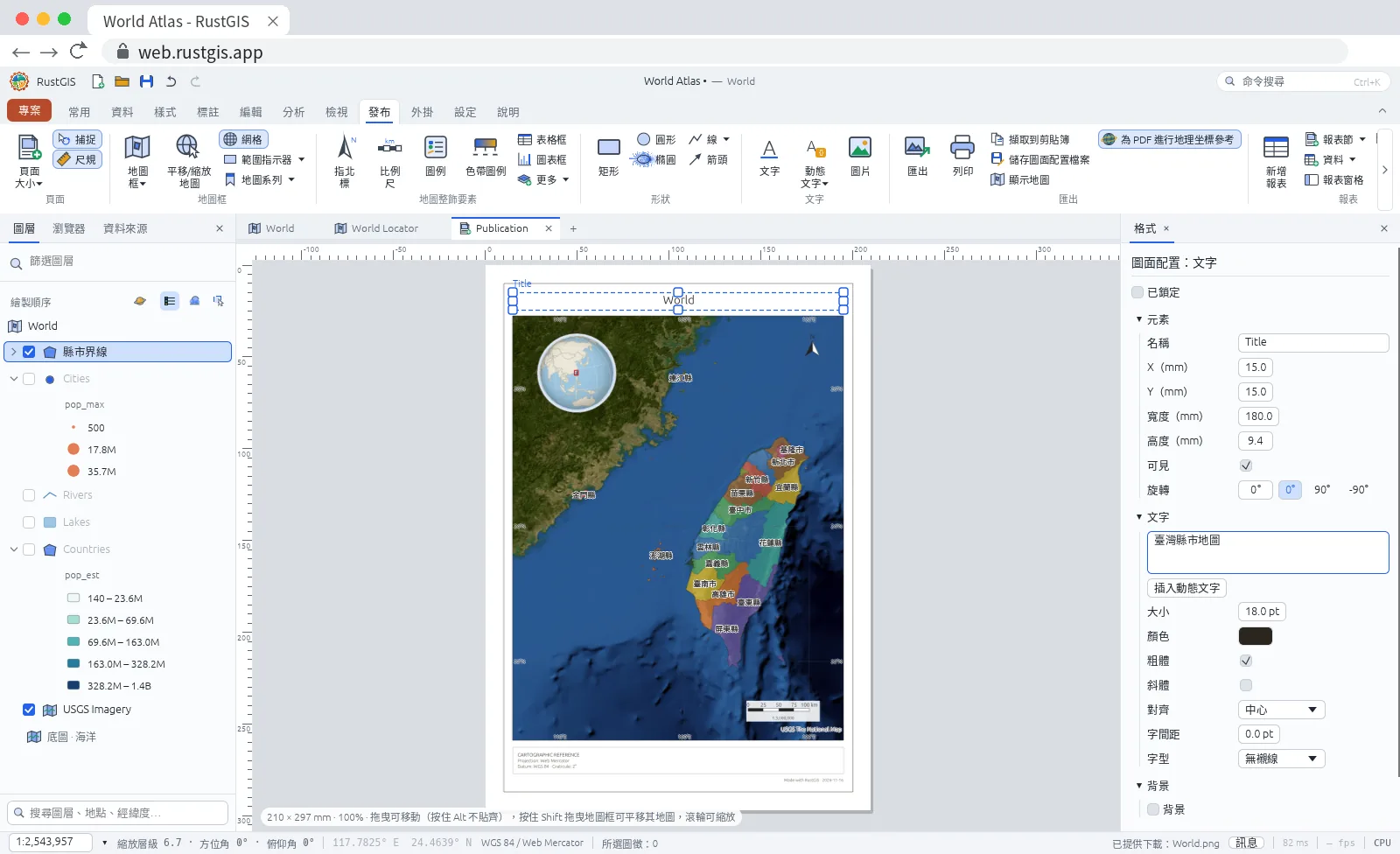
完成的圖面配置:
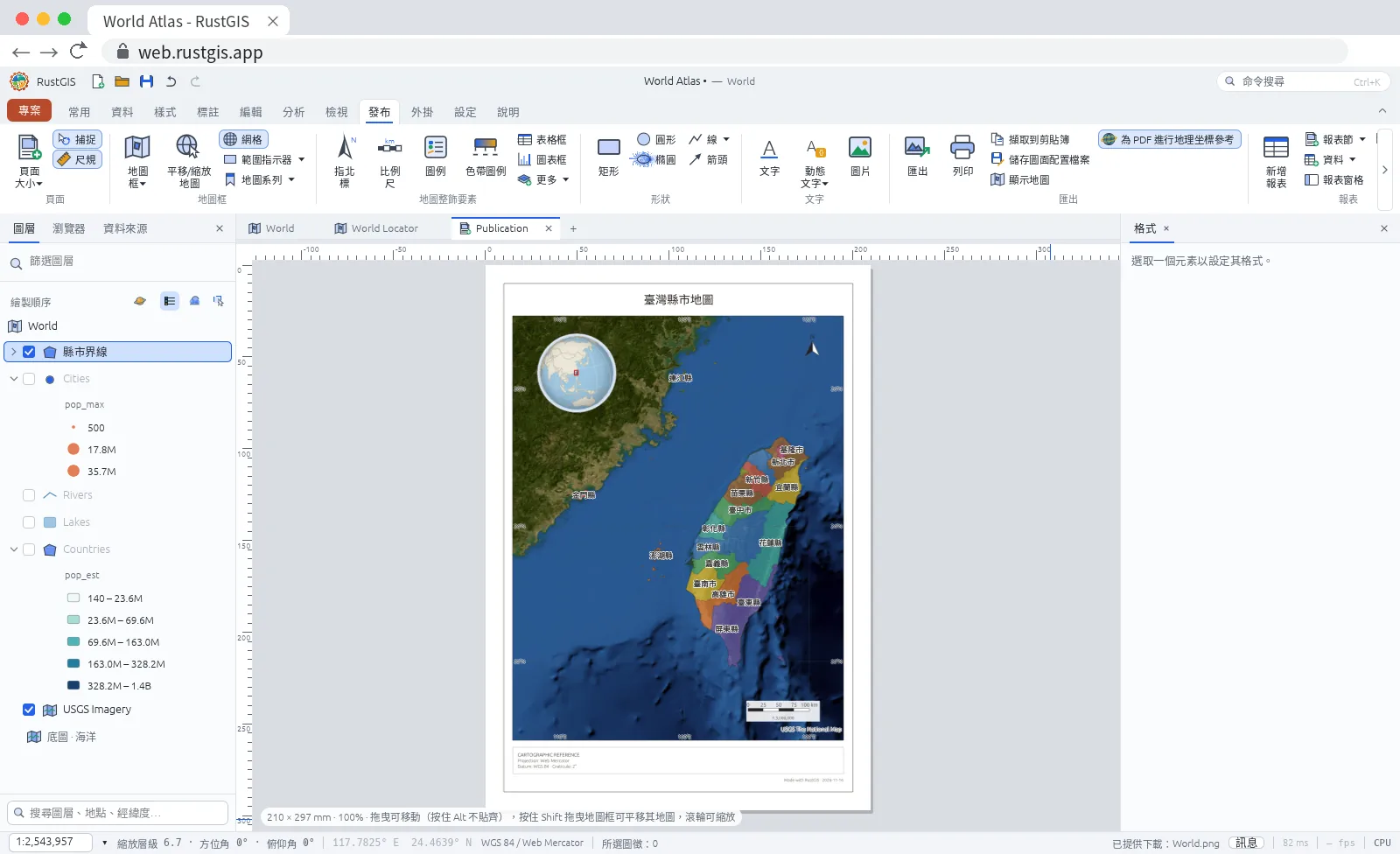
匯出 PDF
在 發布 頁籤的「匯出」群組按 匯出。
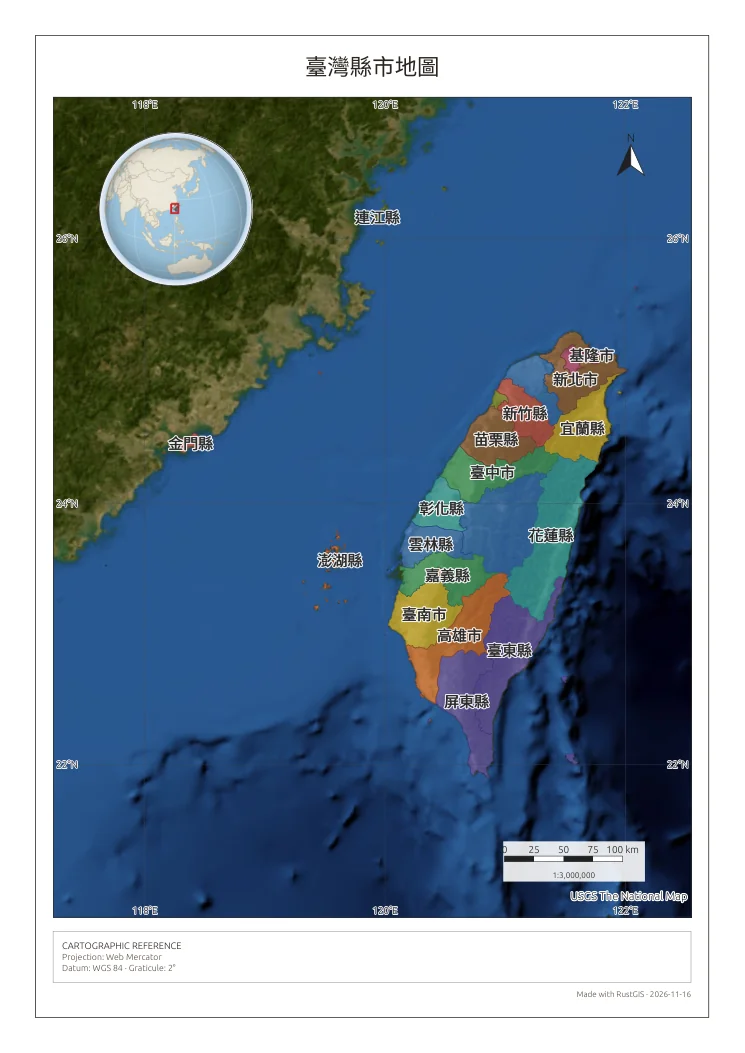
網頁版會直接下載 PDF,檔名是圖面配置的名稱,例如 Publication.pdf。打開來看:
網頁版和桌面版的差別
- 網頁版的 匯出 一律下載 PDF(150 dpi)。
- 桌面版會讓你選擇 PDF、PNG 或 SVG,解析度也比較高。
- 想印出來的話,按 列印,會產生 300 dpi 的 PDF。
匯出的 PDF 帶有坐標
發布 頁籤「匯出」群組裡的 為 PDF 進行地理坐標參考 預設是開啟的(按鈕是藍底)。這時匯出的 PDF 是 GeoPDF:地圖框帶有經緯度坐標,用支援 GeoPDF 的地圖 App 打開,可以顯示目前位置、量距離。不需要坐標時,再按一次把它關掉。
匯出資料本身
前面匯出的 PNG、PDF 都是「圖片」。如果要把縣市界線交給同學或用其他 GIS 軟體(例如 QGIS)處理,要匯出的是資料:
- 在圖層面板的縣市界線上按右鍵,選 匯出圖徵…。
- 在「匯出圖徵」對話框的 格式 選擇檔案格式(預設是 GeoJSON,也可以選 CSV、Shapefile 等),按 下載。
網頁版可以匯出大部分向量格式,Shapefile 會打包成一個 ZIP 檔;GeoPackage 和 FlatGeobuf 只有桌面版能匯出。
加上資料來源
使用政府開放資料,必須標示提供機關(見臺灣範例資料)。用 發布 › 文字 在紙上加一段文字,例如:
資料來源:內政部國土測繪中心(政府資料開放授權條款第 1 版)
練習
- 試試 A4 橫向圖紙 的其他範本,例如 面板 或 海報,看看版面有什麼不同。
- 用 發布 › 文字 加上資料來源,放在製圖資訊上方。
- 在 格式 面板把地圖框的 比例尺 改成
1500000,再用 平移/縮放地圖 拖曳地圖框,只顯示北部。這時臺北市、桃園市的名稱會出現嗎? -
把最下方的製圖資訊改成中文:點選「Projection: Web Mercator」那兩行文字,在 格式 面板的「文字」框改成例如:
投影:Web 麥卡托
大地基準:WGS 84 · 地理網格:2°
小結
- 發布 › 匯出地圖 把目前的地圖畫面存成 PNG。
- 圖面配置是一張紙,可以放地圖框、標題、圖例、比例尺、指北標。用 出版圖面配置 範本最快。
- 點選元素後,在 格式 面板調整;地圖框的 比例尺 決定地圖放多大,平移/縮放地圖(或按住 Shift 拖曳)調整框裡顯示的位置。
- 發布 › 匯出 在網頁版下載 PDF。
- 網頁版會自動下載中文字型;等地圖上的中文字出現再匯出,圖片和 PDF 就能顯示中文。
恭喜你完成入門教學!接著可以看看進階教學,例如把底圖換成繁體中文的國土測繪中心電子地圖。