7. 鄉鎮人口密度圖(分級設色)
這一課會把戶政司的人口統計表連結到鄉鎮市區界線,再用分級設色畫出全臺 368 個鄉鎮市區的人口密度圖。這種依數值深淺上色的地圖,叫做面量圖(choropleth map)。
下載資料
這一課要兩份資料:
| 資料 | 內容 | 下載 |
|---|---|---|
| 鄉鎮市區界線 | 368 個鄉鎮市區的範圍(Shapefile,約 12 MB) | 政府資料開放平臺 7441,下載 SHP 格式的 ZIP 檔 |
| 各鄉鎮市區人口密度 | 每個鄉鎮市區的人口數、面積、人口密度(CSV) | 政府資料開放平臺 8410,下載「114年各鄉鎮市區人口密度」 |
人口密度的 CSV 長這樣:
| statistic_yyy | site_id | people_total | area | population_density |
|---|---|---|---|---|
| 統計年 | 區域別 | 年底人口數 | 土地面積 | 人口密度 |
| 114 | 新北市板橋區 | 549762 | 23.1373 | 23760.85369 |
| 114 | 新北市三重區 | 382778 | 16.317 | 23458.8466 |
第一列是英文欄位名稱,第二列是中文說明,第三列開始才是資料。人口密度的單位是「人/平方公里」。
加入兩份資料
- 打開 web.rustgis.app,用 常用 › 新增資料(或拖曳)加入鄉鎮界線的 ZIP 檔。
- 再用同樣的方法加入人口密度的 CSV 檔。
圖層面板會多出這些項目:
- TOWN_MOI_1140318:鄉鎮市區界線,這一課的主角。
- Town_Majia_Sanhe:ZIP 檔裡附的一小塊屏東縣瑪家鄉範圍,這一課用不到,取消勾選或按右鍵移除。
- 最下方的「獨立表」底下多了 opendata114N010:這就是人口 CSV。它只有表格、沒有位置,所以不會畫在地圖上。
名稱裡的 1140318、114 是資料的版本日期和年度。之後下載到更新的版本,名稱和數字會不一樣,照著實際的名稱操作就好。
做一個可以對照的欄位
要把人口表「接」到鄉鎮界線上,兩邊需要一個內容相同的欄位,叫做鍵值。
- 人口表的
site_id是「縣市+鄉鎮」連在一起的名稱,例如「新北市板橋區」。 - 鄉鎮界線的屬性表裡,縣市名稱
COUNTYNAME和鄉鎮名稱TOWNNAME分在兩個欄位。
所以先在鄉鎮界線上做一個「縣市+鄉鎮」的新欄位:
- 在圖層面板點選
TOWN_MOI_1140318,按 常用 › 選取 › 屬性 打開屬性表(也可以在圖層上按右鍵,選 屬性表)。 - 按屬性表工具列的 新增欄位。欄位名稱 輸入
SITE_ID,資料類型 選 文字,按 新增。 -
按工具列的 計算欄位。上方的「欄位」選
SITE_ID,在運算式框輸入:COUNTYNAME || TOWNNAME||的意思是把兩段文字接起來。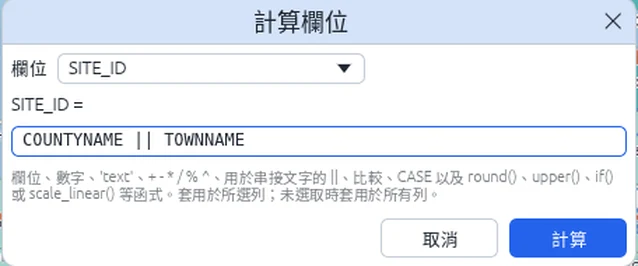
-
按 計算。
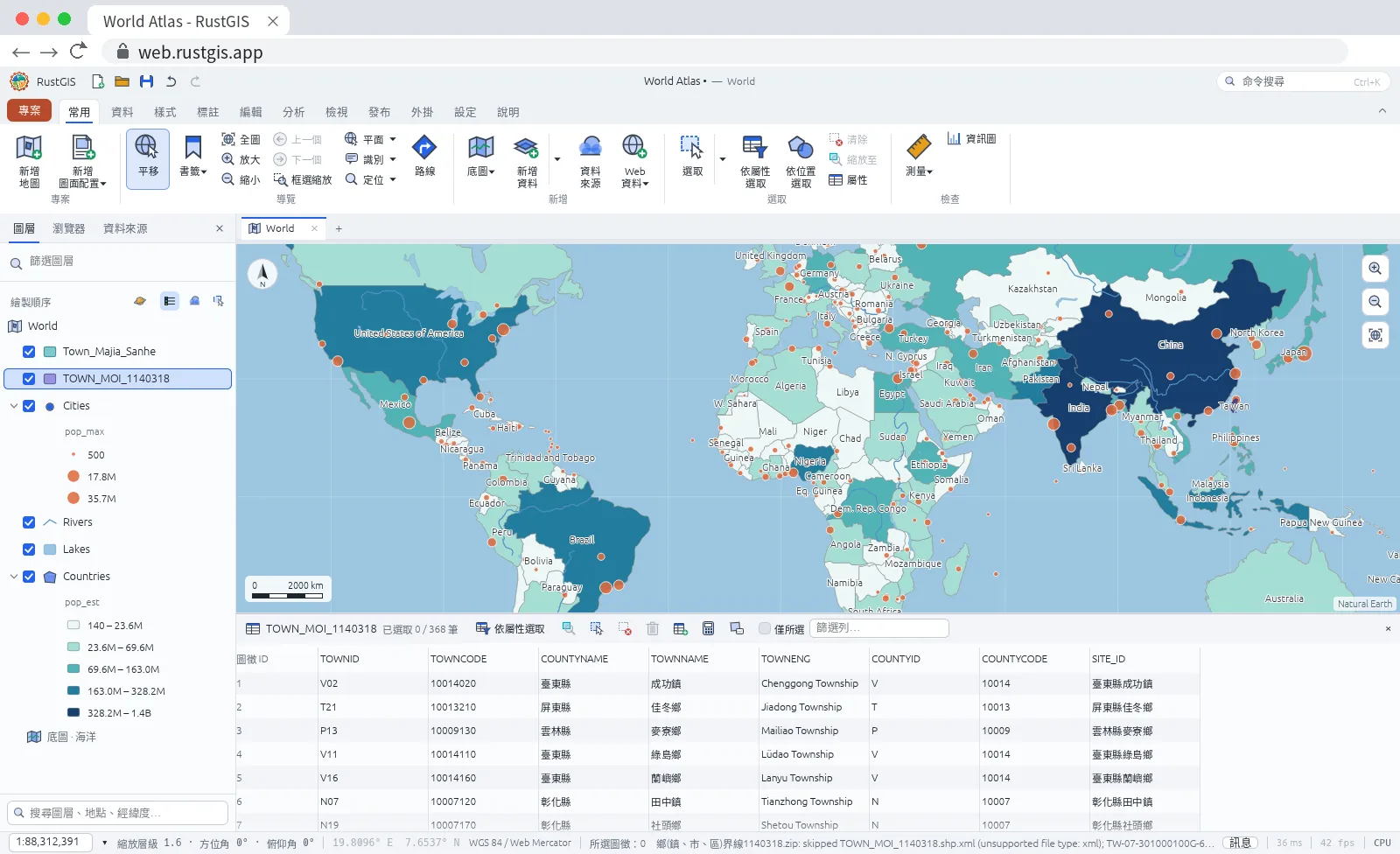
表格最右邊的 SITE_ID 欄出現「臺東縣成功鎮」「屏東縣佳冬鄉」這樣的名稱,和人口表的寫法一樣了:
為什麼不只用鄉鎮名稱?
因為鄉鎮名稱會重複。例如「東區」在臺中市、臺南市、新竹市、嘉義市都有,「大安區」在臺北市和臺中市都有,「中正區」在臺北市和基隆市都有。加上縣市名稱,每個名稱才會是唯一的。
連結人口資料
連結欄位工具會依照鍵值,把人口表的欄位複製到鄉鎮界線上。
- 按右上角的 命令搜尋(Ctrl+K),輸入「連結欄位」,按 Enter。右側會打開「連結欄位」工具。
-
依下表填寫:
欄位 填寫 說明 目標表/圖層 TOWN_MOI_1140318要接上資料的圖層 目標鍵欄位 SITE_ID剛才做的欄位(在清單最下面) 來源資料表 / 圖層 opendata114N010人口 CSV 來源鍵欄位 site_id人口表裡對應的欄位,要自己輸入 其他欄位不用填。
-
按 執行。
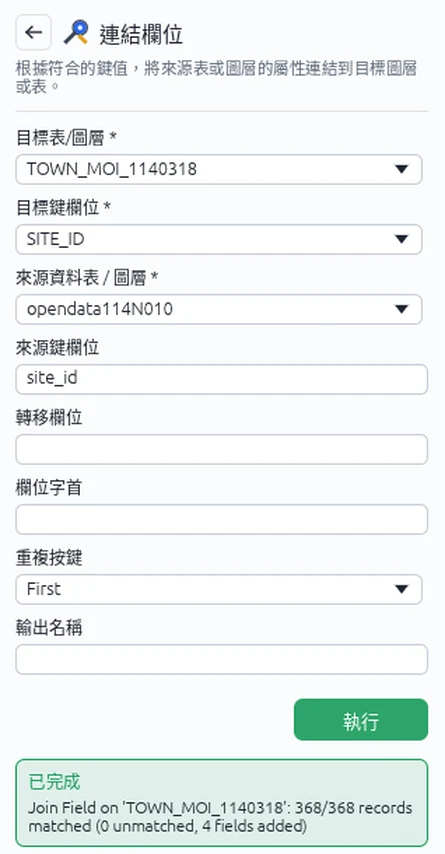
結果訊息寫著「368/368 records matched (0 unmatched, 4 fields added)」:368 個鄉鎮全部對上,沒有對不上的,新增了 4 個欄位。圖層面板最上方多了一個 TOWN_MOI_1140318_JoinField 圖層,這是連結後的新圖層,原本的鄉鎮界線不會被改動。
看結果訊息確認有沒有對上
如果訊息寫著有幾筆 unmatched(沒對上),通常是名稱寫法不同,例如「臺」和「台」、全形和半形空白,或是行政區改名、合併。人口表最後還有「東沙群島」「南沙群島」兩列。這兩處在行政上屬於高雄市旗津區,鄉鎮界線把它們畫在旗津區的範圍裡,沒有單獨的圖徵,所以這兩列對不上,不會影響 368 個鄉鎮市區的結果。
把人口密度轉成數字
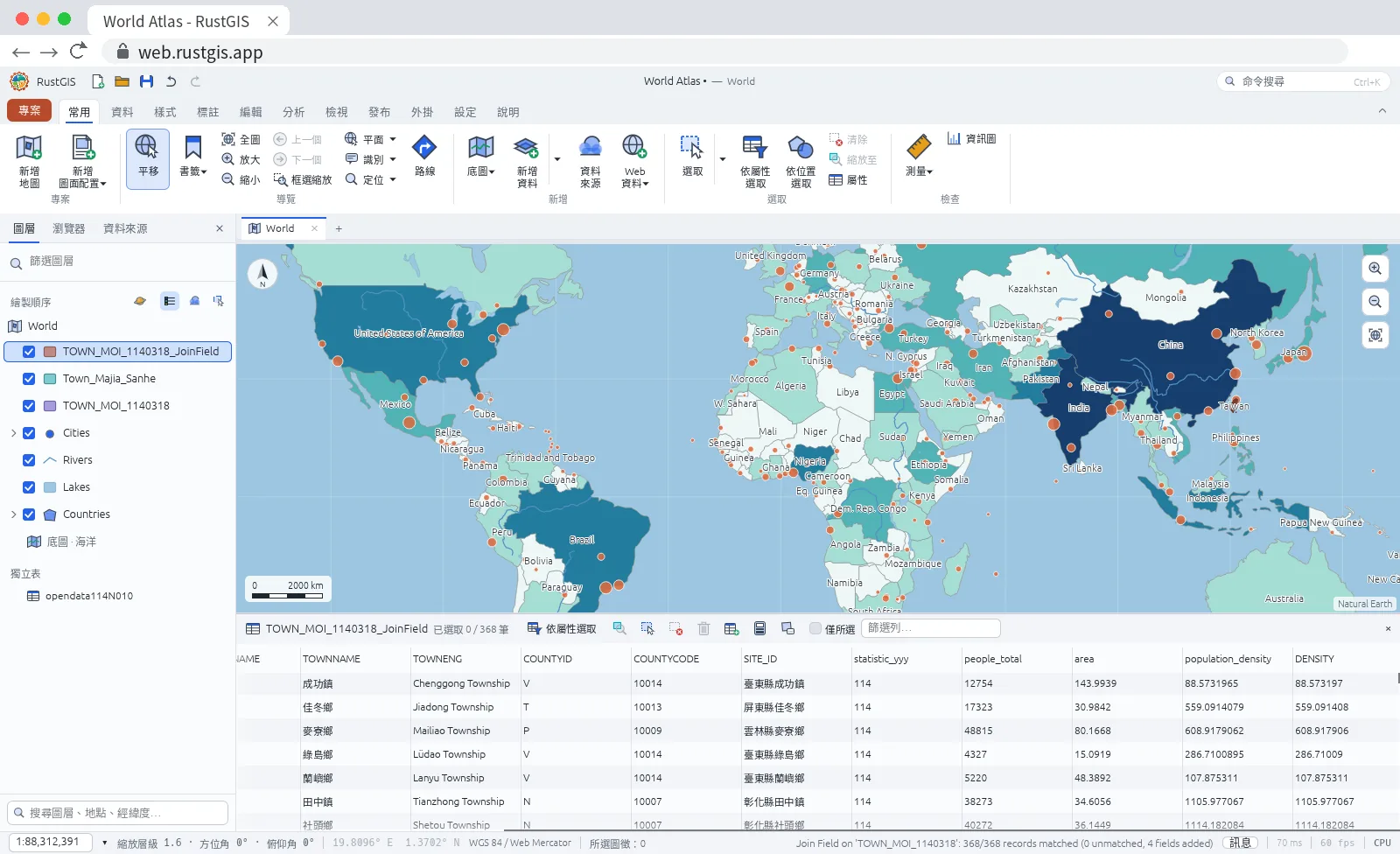
打開 TOWN_MOI_1140318_JoinField 的屬性表,往右捲,可以看到接過來的 statistic_yyy、people_total、area、population_density 四個欄位。
不過這時打開符號系統選「分級設色」,會出現「no numeric field is available」:沒有可以用的數值欄位。原因是 CSV 的第二列是中文說明(「人口密度」),最後兩列的數值是「…」,RustGIS 讀進來時就把整欄當成文字了。
用前面學過的方法,做一個數值欄位:
- 在
TOWN_MOI_1140318_JoinField的屬性表按 新增欄位。欄位名稱 輸入DENSITY,資料類型 保留 雙精度(有小數的數字),按 新增。 -
按 計算欄位,「欄位」選
DENSITY,運算式輸入:to_real(population_density)to_real()會把文字轉成數字。 -
按 計算。
分級設色
- 在
TOWN_MOI_1140318_JoinField上按右鍵,選 符號系統。 - 在「主要符號系統」按 分級設色。
- 欄位 選
DENSITY。方法 預設是 自然分級法(Jenks),分類 是5。
在左下角的搜尋列輸入 23.75, 120.95 按 Enter,再縮小看整個臺灣:
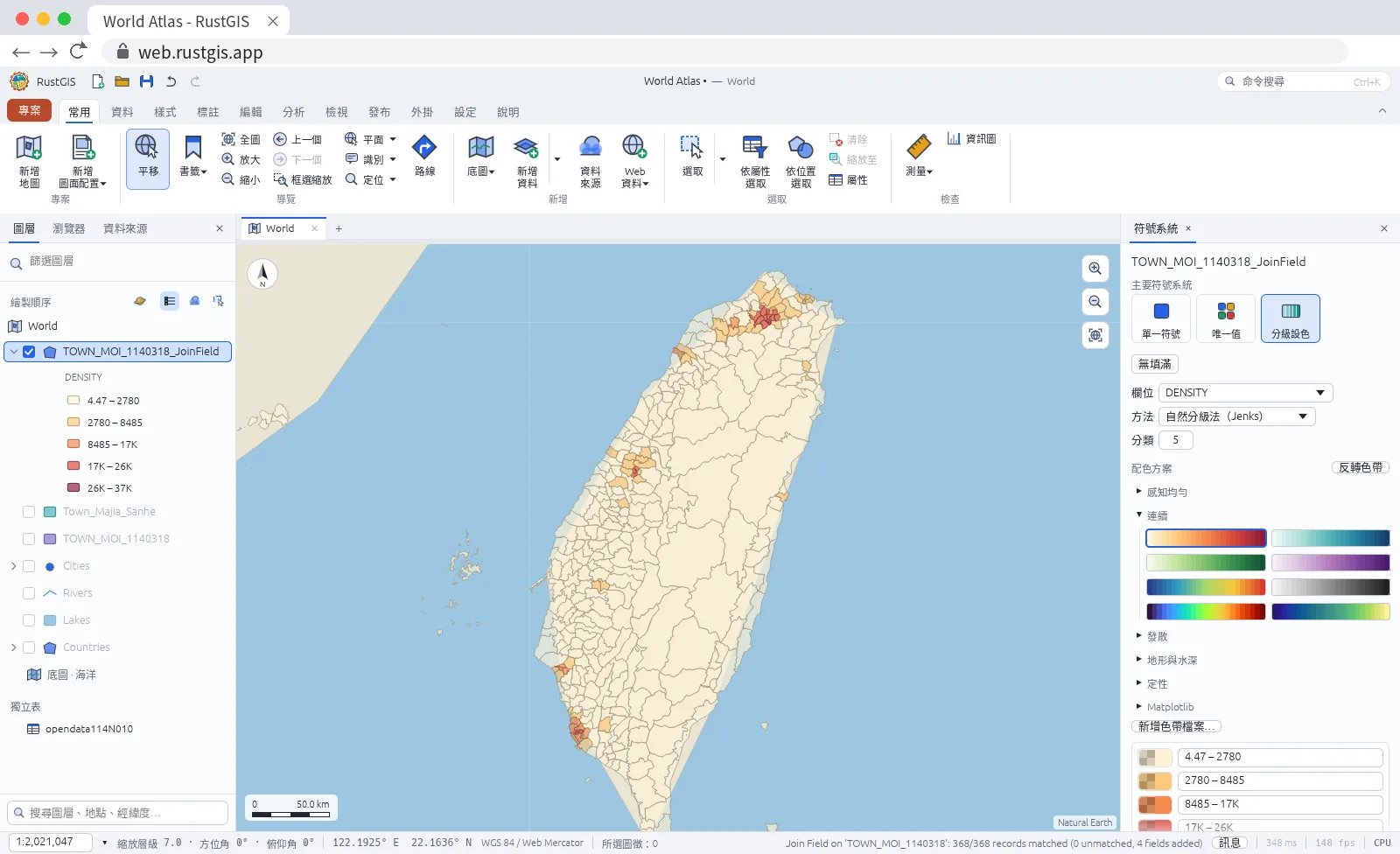
圖例顯示 5 個級距,最淺的一級是 4.47~2,780 人/平方公里,最深的一級從約 2 萬 6 千到最高的 37,022(圖例把「千」簡寫成 K,例如 26K)。顏色深的只有臺北盆地、臺中和高雄市區的幾個區。
換一種分級法
自然分級法會找數值之間的「天然斷點」,讓同一級裡的數值盡量接近。但臺灣的人口密度差距非常大:最高的新北市永和區每平方公里 37,022 人,最低的高雄市桃源區只有 4.5 人。結果 368 個鄉鎮裡,有 291 個擠在最淺的那一級,看不出差別。
在 方法 換成 分位數:
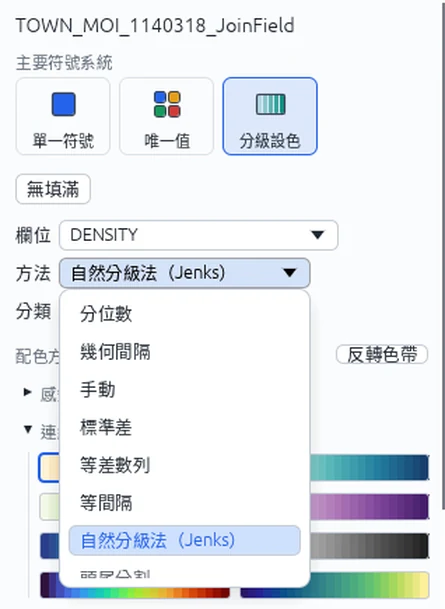
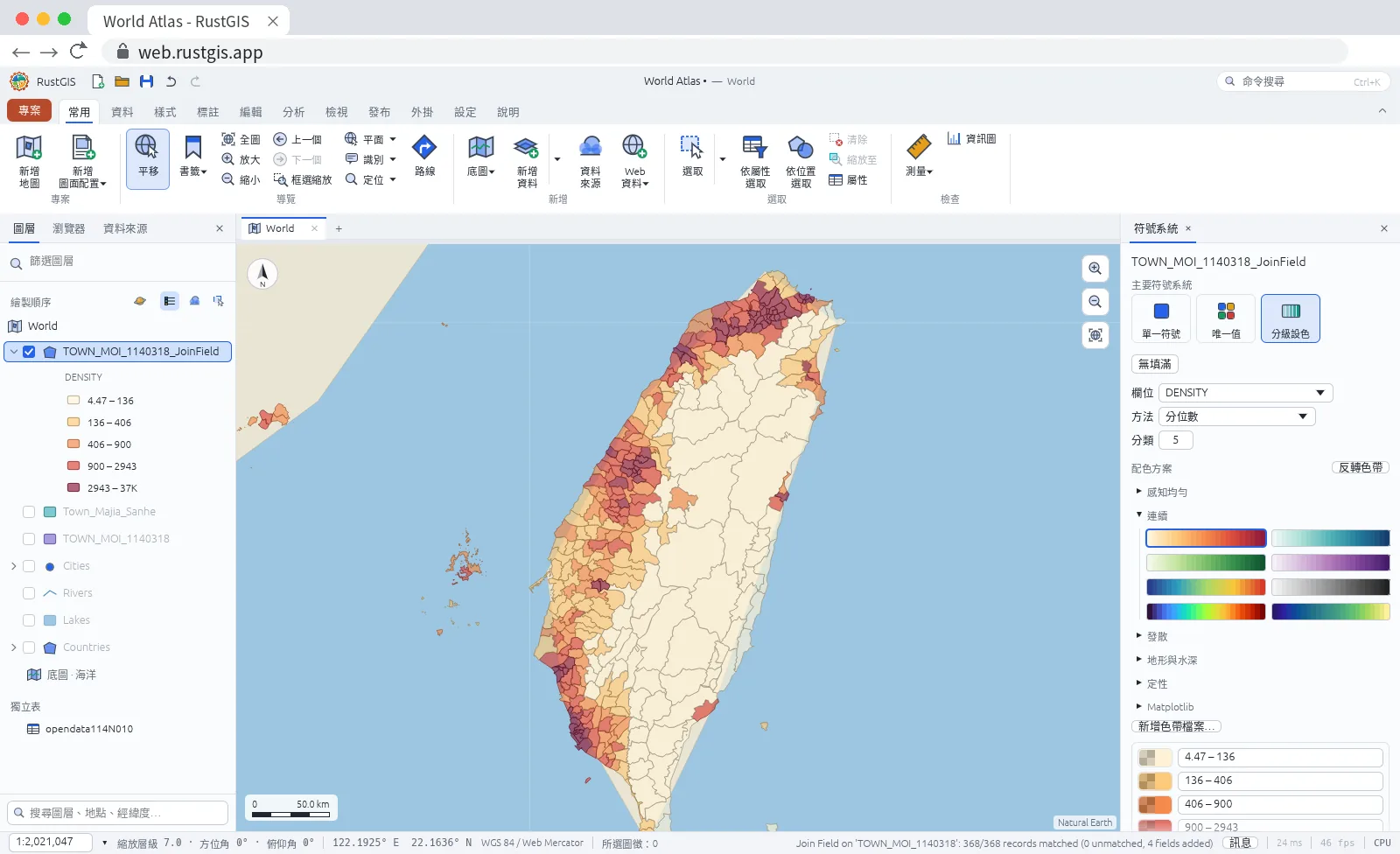
分位數讓每一級的鄉鎮數量一樣多(368 ÷ 5,每級大約 74 個)。這張圖就看得出更多層次:西部平原和都會區偏深,中央山脈和東部偏淺。
| 方法 | 怎麼分 | 適合 |
|---|---|---|
| 自然分級法(Jenks) | 找數值之間的天然斷點 | 想突顯少數特別高或特別低的地方 |
| 分位數 | 每一級的數量一樣多 | 數值差距很大、想看出整體的相對高低 |
| 等間隔 | 每一級的數值範圍一樣寬 | 數值分布比較平均的資料 |
同一份資料,不同分級法會畫出不同的地圖
分級法沒有對錯,但會影響讀者的印象。製作面量圖時,最好試試幾種方法,選一個最能表達你想說的重點的,並在圖例清楚標出級距。
練習
- 把 分類 改成
7,看看地圖有什麼變化。 - 把 方法 換成 等間隔,和自然分級法比較。為什麼等間隔的地圖幾乎整片都是同一個顏色?
- 用
people_total(人口數)畫一張分級設色圖。先照「把人口密度轉成數字」的步驟做一個POP欄位,運算式寫to_int(people_total)。人口數和人口密度的地圖,哪裡不一樣?
第 2、3 題的提示
- 等間隔把 4~37,000 平均切成 5 段,每段約 7,400。368 個鄉鎮裡有 330 個(約 9 成)密度不到 7,400,全部落在第一級。
- 人口數只看「有多少人」,面積大的鄉鎮容易顯得人多;人口密度除以面積,比較的是「擁擠程度」。所以製作面量圖時,通常用比率或密度,而不是直接用人數。
小結
- 連結欄位依鍵值把表格的欄位接到圖層上。兩邊的鍵值寫法要完全一樣,必要時先用 計算欄位 做一個(
||接起文字)。 - 看結果訊息的 matched/unmatched 數字,確認有沒有全部對上。
- 分級設色要用數值欄位。CSV 讀成文字時,用
to_real()轉成數字。 - 分級設色依數值深淺上色;自然分級法、分位數、等間隔會畫出不同的地圖。
資料來源
本課使用內政部國土測繪中心「鄉鎮市區界線(TWD97經緯度)」及內政部戶政司「各鄉鎮市區人口密度」開放資料,依政府資料開放授權條款-第 1 版提供。