11. 3D 地形:立體的玉山
這一課會把第 10 課的玉山數值地形模型變成立體的地形:把地圖傾斜、旋轉,看山脊和溪谷的起伏,再做出地理課本常見的地形剖塊圖,最後把國土測繪中心的航空照片鋪在立體地形上。
- 需要的時間:約 20 分鐘
- 需要的東西:第 10 課的範例檔 yushan-alishan-dtm20m.tif;最後一節會用到第 9 課的國土測繪中心連線。
電腦比較舊也能做
立體地形要即時計算光影,電腦比較舊時,轉動畫面會稍微頓一下,停下來後就會畫清楚。
準備地形資料
- 打開 web.rustgis.app,把
yushan-alishan-dtm20m.tif拖進地圖,在圖層上按右鍵選 縮放至圖層。 - 取消勾選範例專案的 Cities、Rivers、Lakes 和 Countries。
- 照第 10 課的方法設定符號系統:先在 拉伸 選 地形與水深 的第一條色帶(用顏色表示高低),再把「主要符號系統」換成 暈渲地貌(暈渲)。
這樣地圖上就有一張平面的暈渲地形圖。接下來要讓它真的「站起來」。
打開地形
- 在圖層面板點選
yushan-alishan-dtm20m,讓它成為目前的圖層。 - 點上方的 檢視 頁籤,在「場景」群組按 地形。
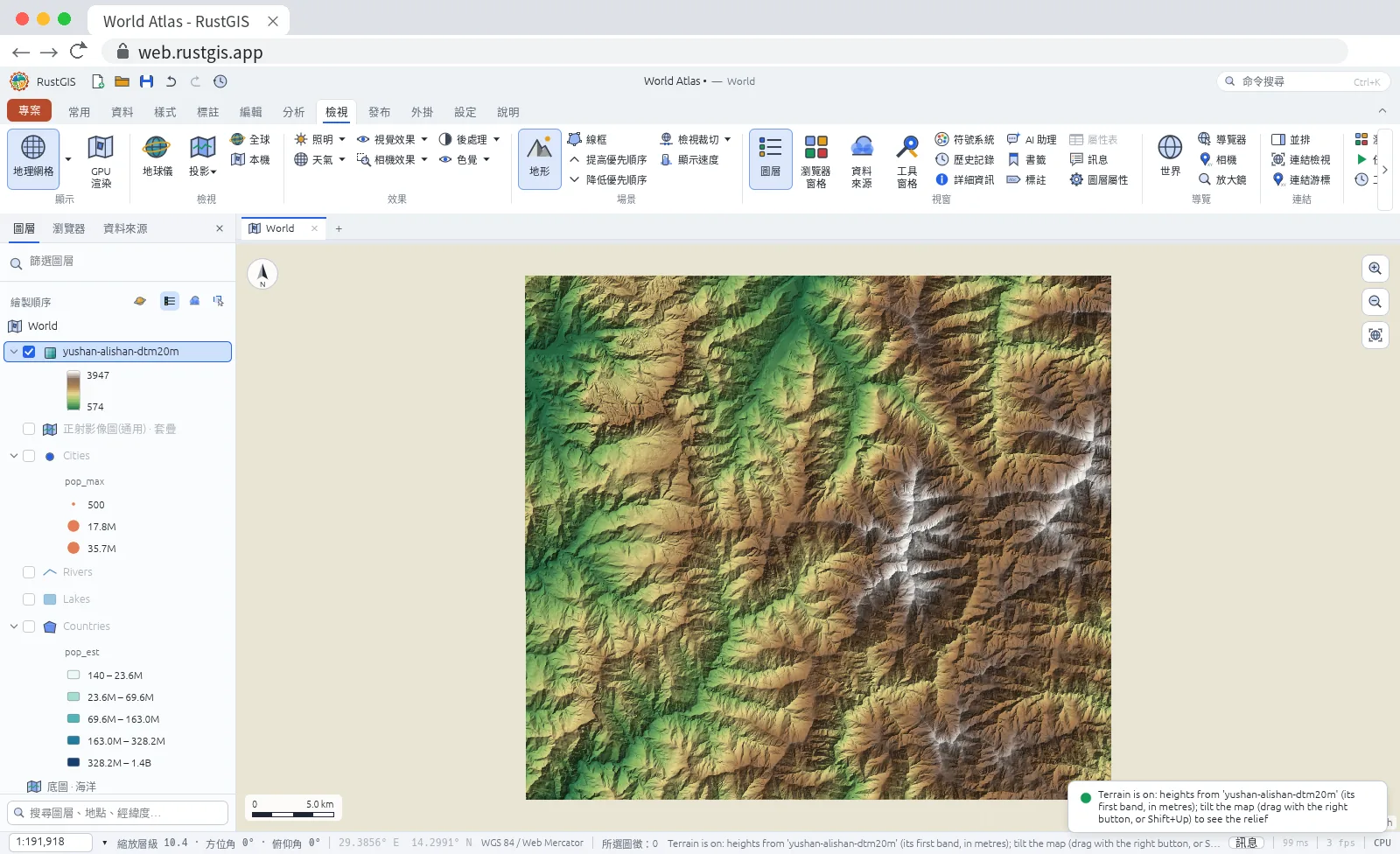
右下角會出現一則英文提示(目前還沒有中文翻譯),意思是:「地形已開啟,高度來自 yushan-alishan-dtm20m 的第一個波段,單位是公尺;把地圖傾斜就能看到起伏。」
這時地圖看起來沒什麼變化,因為我們還是從正上方往下看。地形開啟後,要把地圖傾斜才看得出高低。
地形的高度從哪裡來?
RustGIS 會把目前選取的網格圖層當成地面高度,每一格的數值就是那裡的海拔(公尺)。地圖上所有的圖層都會「鋪」在這個高低起伏的地面上。
傾斜與旋轉
- 用滾輪在玉山主峰附近(畫面中間偏右、最白的地方)放大兩格。
- 在地圖上按住滑鼠右鍵,慢慢往上拖,地圖就會往後傾斜。
- 一樣按住右鍵,往右拖一點,畫面就會旋轉:狀態列的方位角數字變大,左上角的指北標往左偏,地圖看起來是逆時針轉。
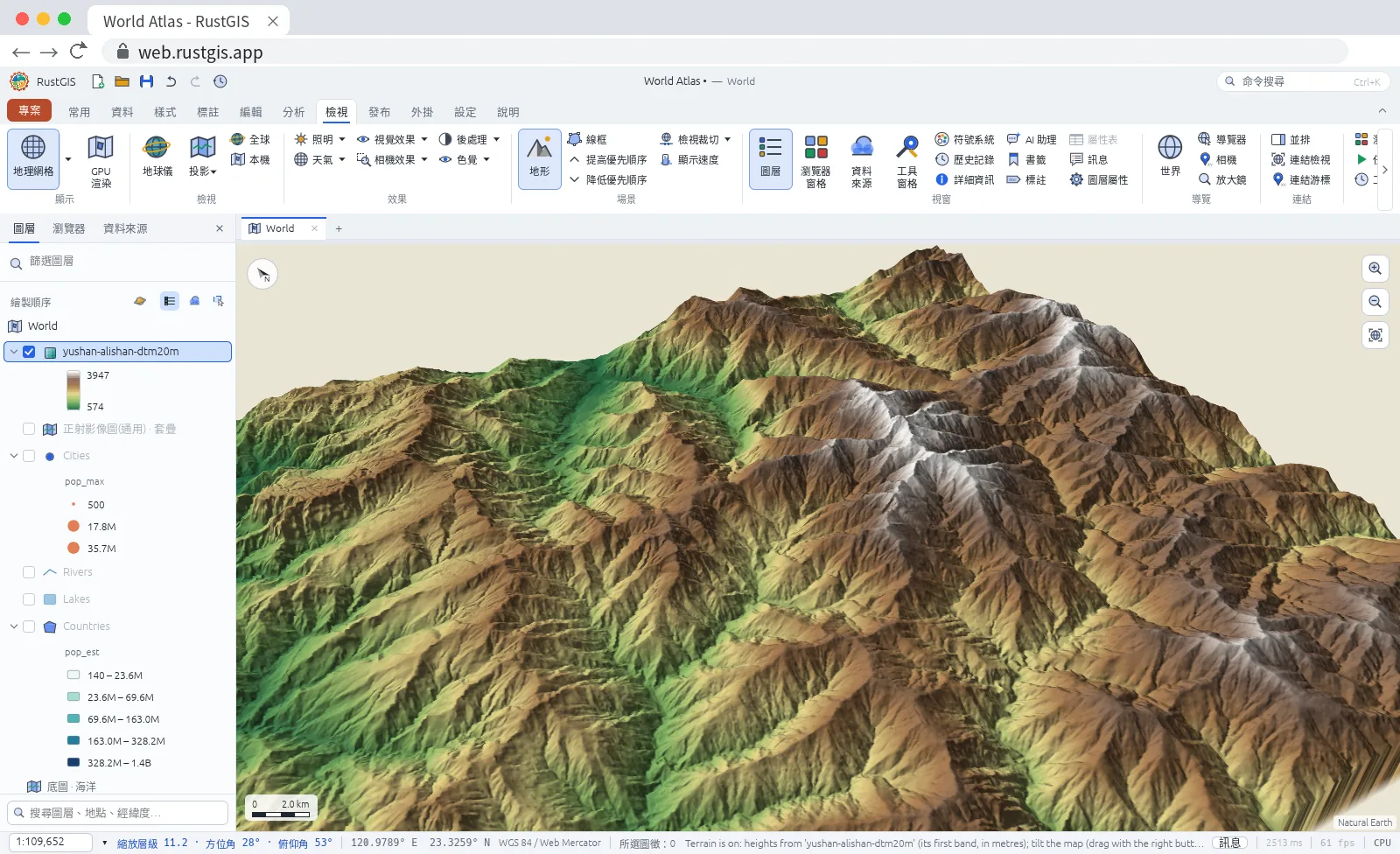
玉山山塊和周圍的稜線、溪谷都立體地浮現出來了。
拖一點點就好
傾斜和旋轉都很靈敏:往上拖約 100 像素,就會傾斜 50° 左右;拖太多會變成從側面平視,只看得到一條山的剪影。轉過頭了就反方向拖回來。
畫面最下方的狀態列會顯示現在的角度:
| 狀態列 | 意思 |
|---|---|
| 方位角 | 畫面上方朝哪個方向,從正北順時針算。0° 是北方朝上,90° 是東方朝上 |
| 俯仰角 | 地圖傾斜了多少。0° 是從正上方往下看,最大 85° |
- 想回到平面:點地圖左上角的指北標,地圖會轉回正北朝上,並恢復從正上方往下看。
- 用觸控板沒有右鍵時:按住 Ctrl 再用左鍵(或觸控板)拖曳,效果相同。
高度誇大
臺灣的山雖然高,但和東西 36 公里寬的範圍相比,起伏其實不算大。地理課本的地形剖面圖常常把高度放大幾倍,讓起伏更明顯,這叫做垂直誇大。RustGIS 也可以這樣做,不過這個設定沒有按鈕,要用指令碼輸入:
- 點 分析 頁籤,在「地理處理」群組按 指令碼。右側會打開「指令碼」窗格。
-
在輸入框輸入下面這一行(可以直接複製貼上),按 執行:
map.terrain {"exaggeration": 2}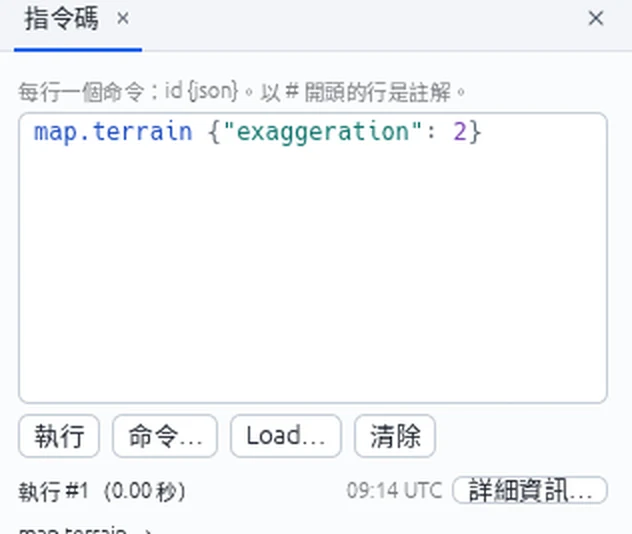
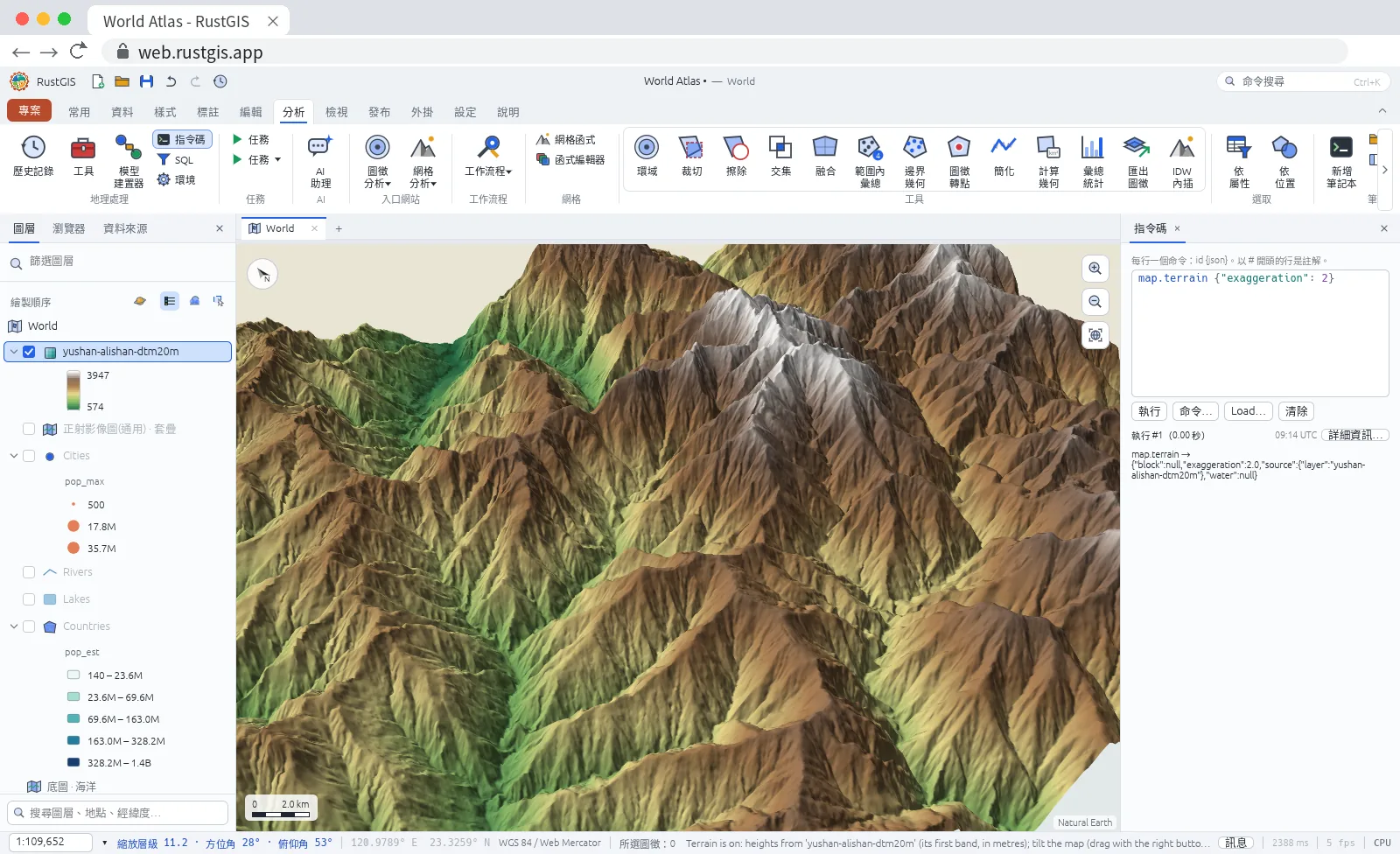
2 表示高度放大 2 倍。可以填 0 到 20 之間的數字,1 是真實的高度。
地形剖塊圖
地理課本常把一塊地形切成方塊,從側面看它的剖面,這叫做地形剖塊圖(block diagram)。在指令碼窗格輸入:
map.terrain {"block": {}}
按 執行,再用滾輪縮小兩格:
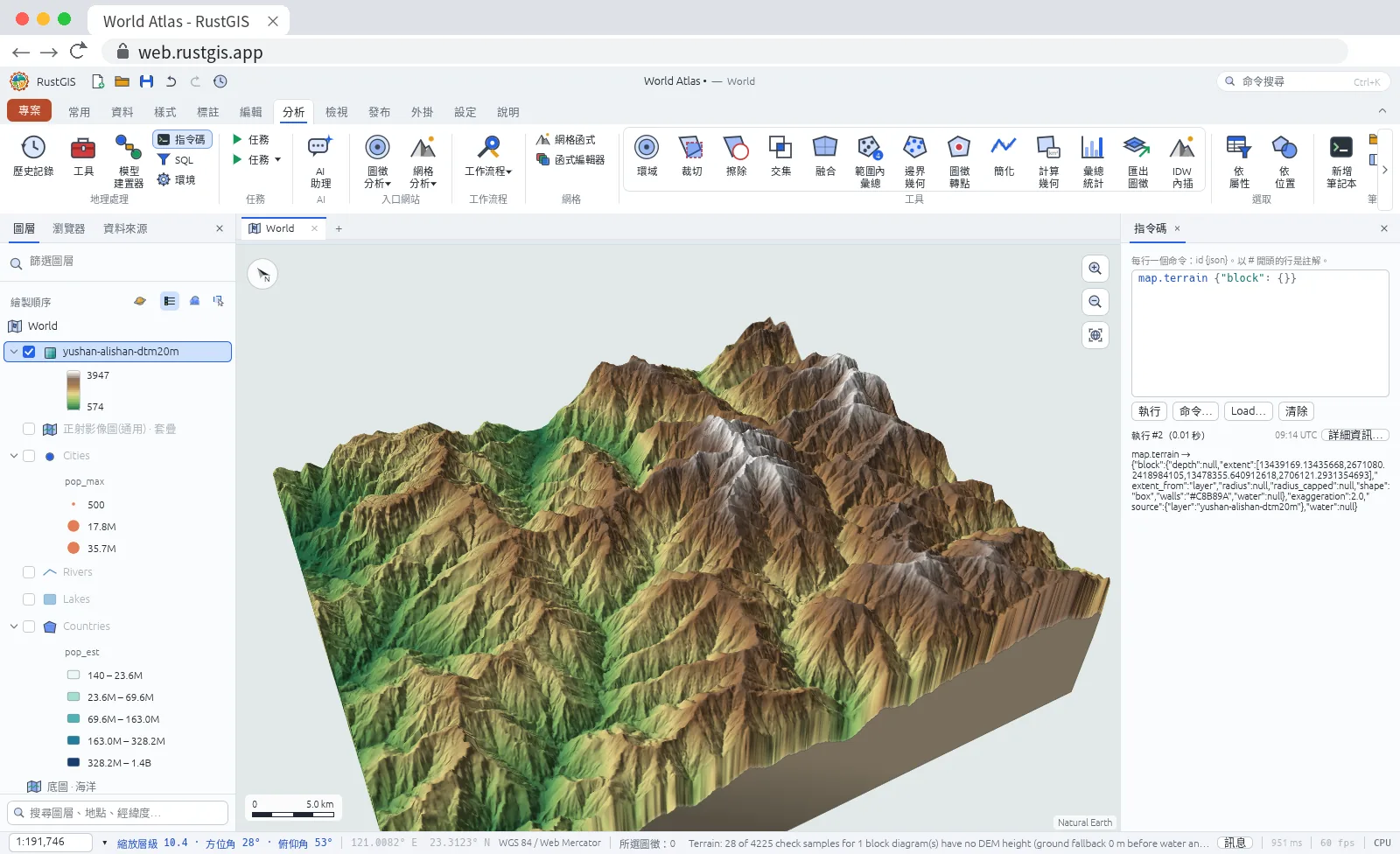
範例檔的範圍被切成一個方塊,四周是土黃色的剖面牆,牆的上緣就是地形的剖面線。狀態列可能會出現一行英文訊息,說邊緣有幾個點沒有高度,這是方塊邊緣剛好落在資料範圍外,不影響畫面。
想拿掉剖塊圖、回到原本的樣子,輸入:
map.terrain {"block": false}
匯出立體地圖
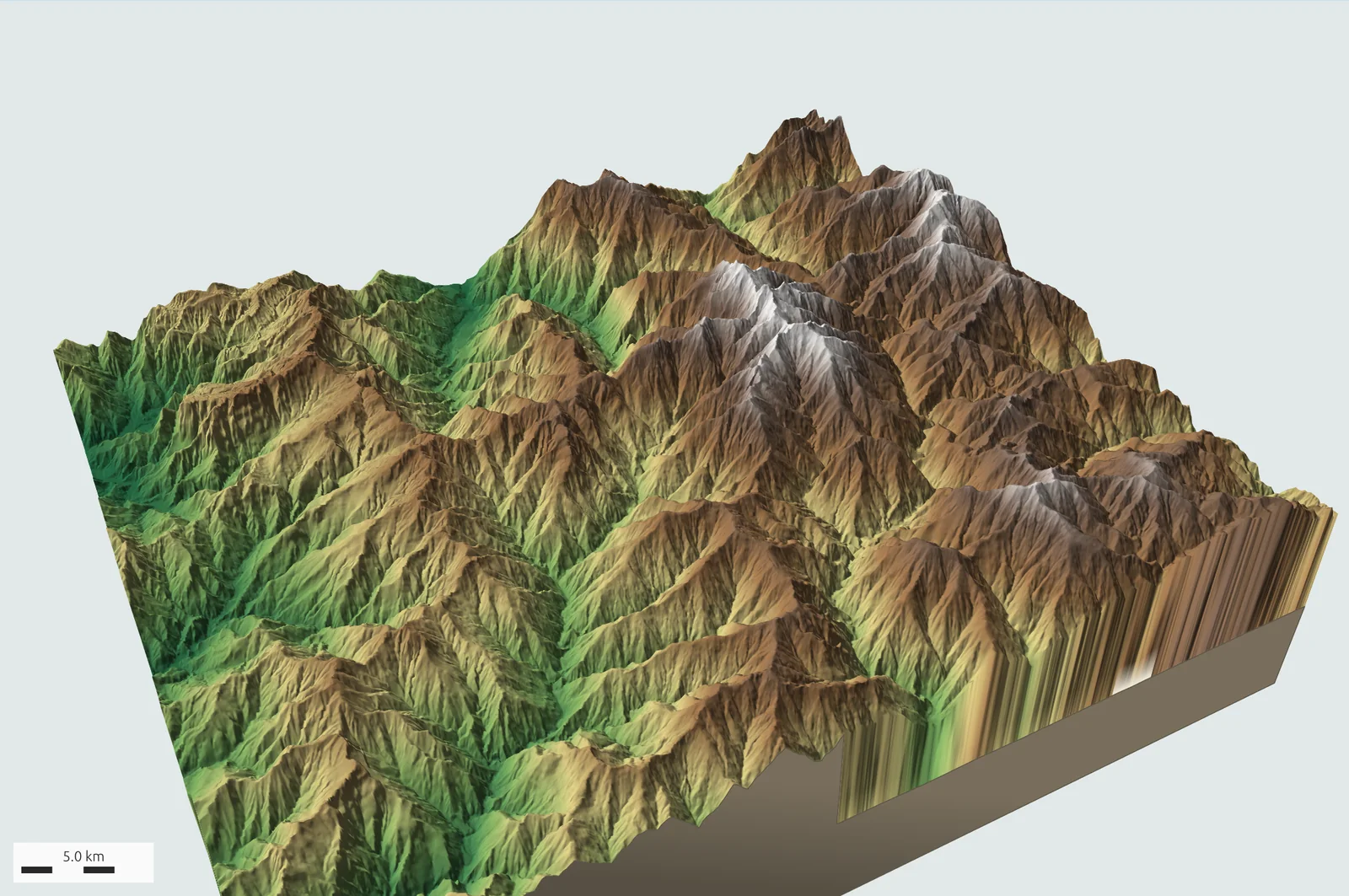
傾斜後的畫面也可以存成圖片:點 發布 頁籤,按 匯出地圖。瀏覽器會下載一張 PNG,檔名是地圖的名稱(例如 World.png),內容和畫面上看到的一樣是立體的。
立體航照:把正射影像鋪在地形上
最後把國土測繪中心的航空照片鋪在立體地形上,就像搭直升機看玉山。
這裡用的是正射影像:把航空照片因為地形高低和相機傾斜造成的變形校正掉,讓每個位置都對得上地圖坐標,所以能準確地鋪在地形上。
- 照第 9 課的步驟建立國土測繪中心的連線,加入 正射影像圖(通用)。
- 如果還開著剖塊圖,先用
map.terrain {"block": false}拿掉。 - 在圖層面板取消勾選
yushan-alishan-dtm20m。地形還是會用它的高度,只是不畫出顏色,下面的航空照片就露出來了。 - 在玉山附近放大兩格。
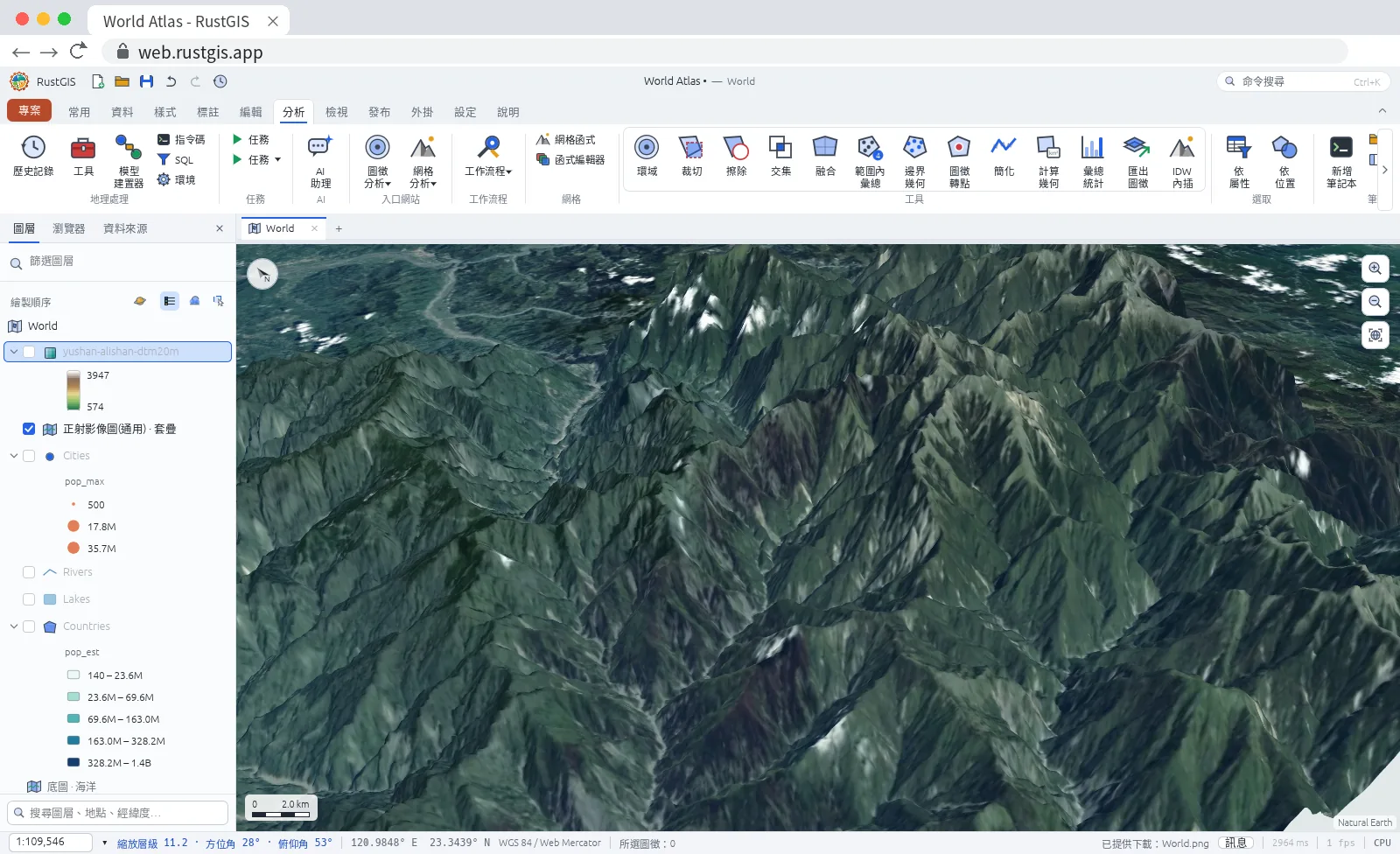
森林覆蓋的山坡、稜線和溪谷都看得清清楚楚,溪谷裡淺色的線條多半是河床。
範例檔範圍外是平的
地形的高度只來自範例檔,範例檔以外的地方沒有高度,會被當成海拔 0 公尺。所以把地圖轉到範例檔邊緣時,會看到航空照片突然變平。
練習
- 把高度誇大改成
1(真實高度)和3,和 2 倍的畫面比較。哪一個最接近你在山上看到的樣子? - 阿里山在玉山的西邊。如果要「從阿里山看玉山」,方位角大約要轉到幾度?轉轉看,玉山出現在畫面的哪裡?
- 先把高度誇大改成
3,再做一次地形剖塊圖,剖面牆上的起伏有什麼變化?
參考答案
1是真實的高度,看起來比想像中平緩,因為 36 公里寬的範圍裡,高低差「只有」約 3.4 公里。3倍的山又尖又陡,看起來很壯觀,但已經不是真實的樣子。用了垂直誇大的地圖或剖面圖,要在圖上註明誇大了幾倍,讀者才不會誤會。- 從西邊往東看,畫面上方要朝東,所以方位角大約是 90°。這時玉山山塊會出現在畫面中間偏上、比較遠的地方,前面是阿里山一帶比較低的山。
- 剖面牆的上緣會跟著變得更高低起伏,牆也變高了,玉山主峰附近的牆最高。
小結
- 檢視 › 場景 › 地形 會用目前選取的網格圖層當地面高度,把地圖變成立體的。
- 按住右鍵拖曳:往上拖是傾斜,往左右拖是旋轉。點指北標可以回到平面。
- 分析 › 指令碼 可以輸入指令:
map.terrain {"exaggeration": 2}是高度誇大,map.terrain {"block": {}}是地形剖塊圖。 - 地形圖層隱藏後,高度還在,可以把航空照片等其他圖層鋪在立體地形上。
資料來源
本課使用內政部「20公尺網格數值地形模型資料」(政府資料開放平臺 35430)裁切的範例檔,以及內政部國土測繪中心的正射影像圖(國土測繪圖資服務雲),依政府資料開放授權條款-第 1 版及其使用規定提供。