14. Python 套件:一次分析 22 個縣市
第 5 課和第 13 課都在問「臺北市周圍 10 公里內有哪些縣市」。如果要把 22 個縣市都問一遍呢?用滑鼠要做 22 次,用模型建置器也要改 22 次條件。
這一課改用 Python 寫程式:RustGIS 有官方的 Python 套件 rustgis,網頁版裡的工具都能用程式呼叫。只要寫一個迴圈,不到一秒就能把 22 個縣市全部算完,最後畫成地圖、存成表格。
程式在 Google Colab 上執行:打開瀏覽器就能寫 Python,不用在電腦上安裝任何東西。
- 需要的時間:約 30 分鐘
- 需要的東西:一個 Google 帳號;會用環域和依位置選取(第 5 課)。看過一點 Python 更好,沒學過也可以照著執行。
學校的 Google 帳號
有些學校的 Google 帳號,管理員沒有開放 Colab。打不開的話,改用個人的 Google 帳號,或請老師確認。
打開練習用的筆記本
這一課的程式都寫好了,放在一份筆記本(notebook)裡。點下面的按鈕,用 Colab 打開:

也可以下載筆記本檔案,在 Colab 用 檔案 › 上傳筆記本 打開。
筆記本由兩種格子組成:
- 文字格:說明這一步要做什麼。
- 程式碼格:灰色的格子。按左邊的 ▶,或點一下格子再按 Shift+Enter,就會執行,結果顯示在格子下方。
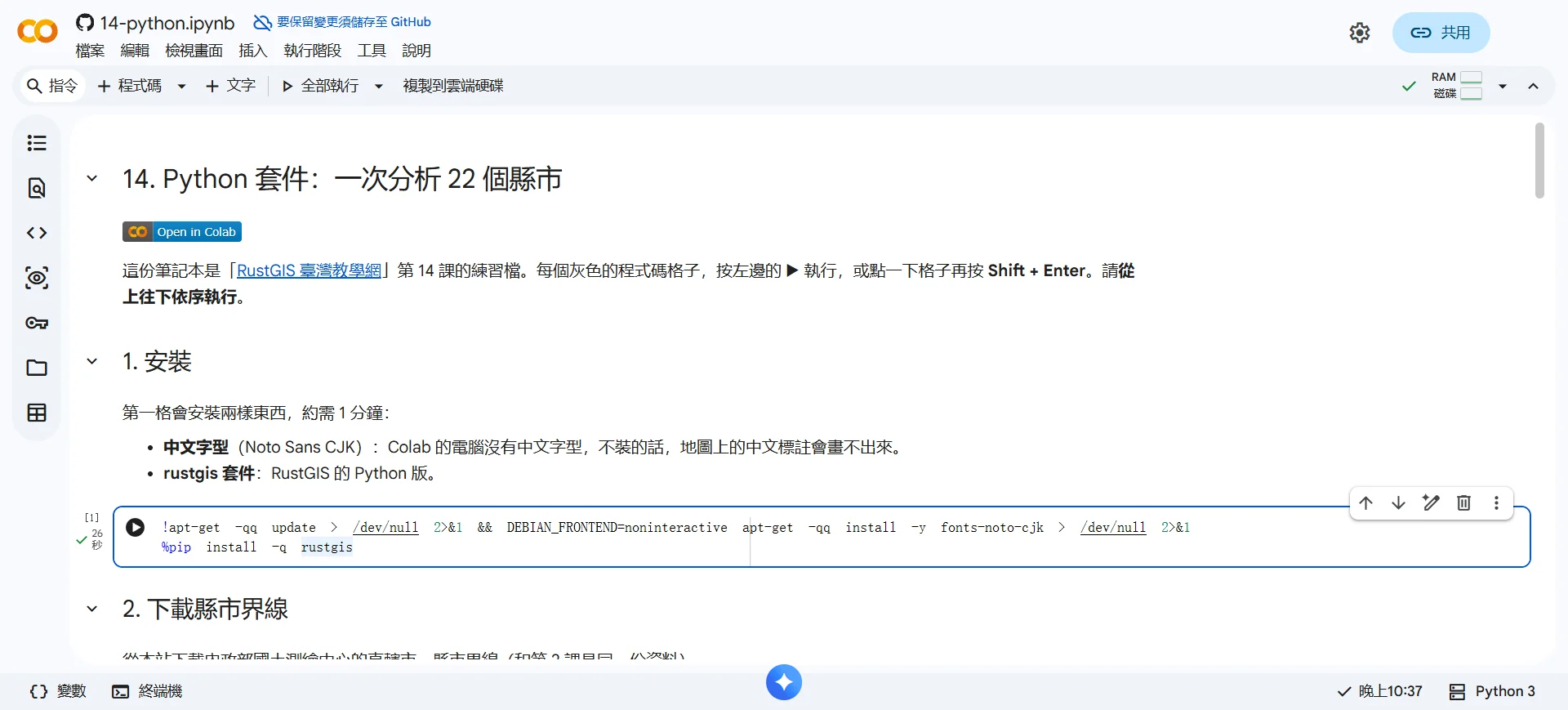
請從上往下依序執行,後面的格子會用到前面算出來的東西。也可以按上方的 全部執行,一次跑完所有格子。執行完的格子,左邊會出現綠色的勾和花了幾秒。
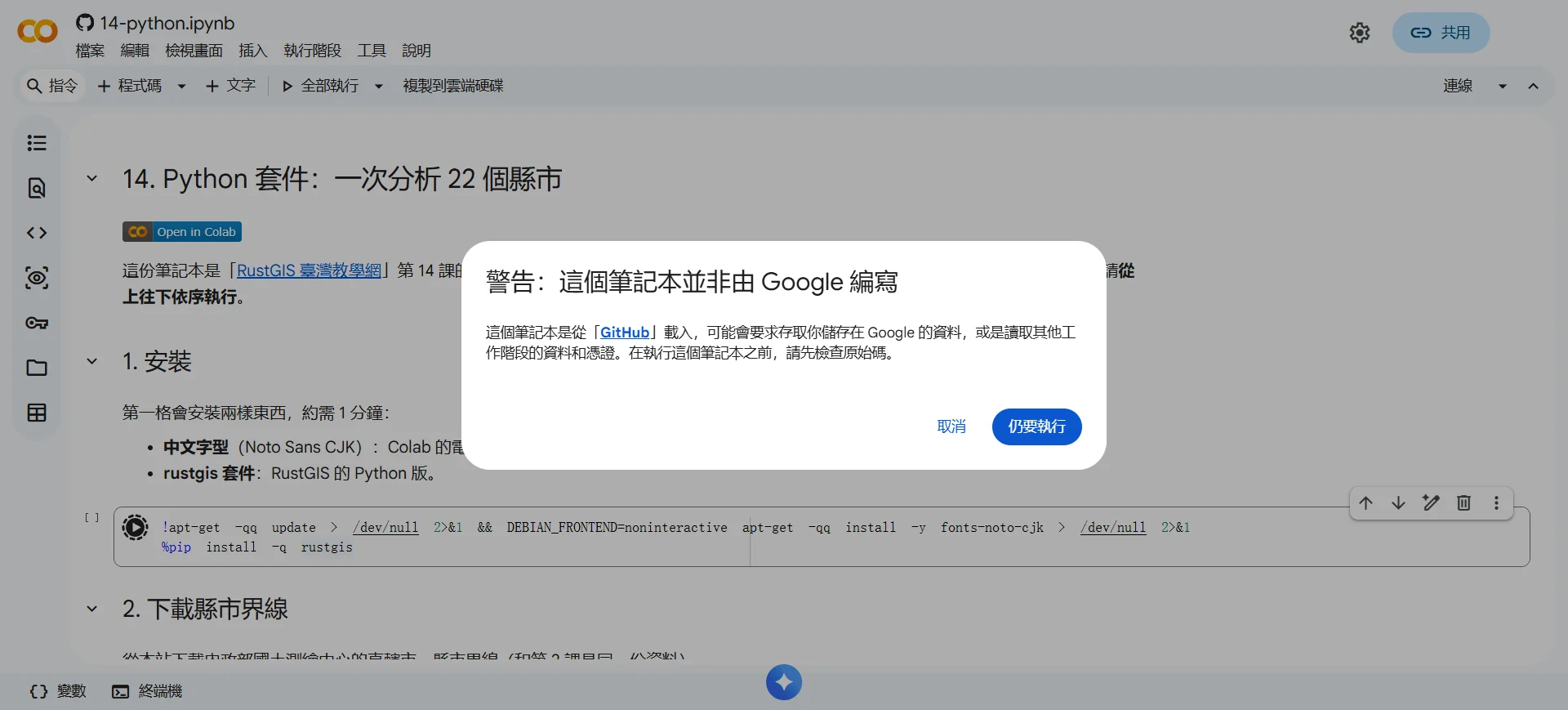
第一次執行時,Colab 會跳出「警告:這個筆記本並非由 Google 編寫」。筆記本裡的程式可以在 Colab 的電腦上執行各種指令,惡意的筆記本可能會要求存取你的 Google 雲端硬碟或其他資料,所以來路不明的筆記本不要隨便按「仍要執行」。
本站這份筆記本的程式碼全部公開,就是下面各節列出的內容:只會安裝字型和 rustgis、下載縣市界線、做分析和存檔,不會要求存取你的 Google 雲端硬碟或個人資料。確認網址是本站的筆記本(begin0808/RustGIS-TW)後,按 仍要執行:
使用 Colab 要知道的事
- 還沒登入的話,Colab 會先要你登入 Google 帳號。
- 上方會出現「要保留變更須儲存至 GitHub」,不用理它。你在筆記本裡改的程式只留在這次的視窗;想保留,可以按 複製到雲端硬碟,存一份到自己的 Google 雲端硬碟。
- Colab 的電腦閒置一段時間就會被收回,裝好的套件和算出來的結果都會消失。下次打開時,要從第一格重新執行。
1. 安裝
!apt-get -qq update > /dev/null 2>&1 && DEBIAN_FRONTEND=noninteractive apt-get -qq install -y fonts-noto-cjk > /dev/null 2>&1
%pip install -q rustgis
這一格裝兩樣東西,約需 30 秒到 1 分鐘:
- 中文字型:Colab 的電腦沒有中文字型,不裝的話,地圖上的中文標註會整個畫不出來。
- rustgis 套件:RustGIS 的 Python 版。
這一格執行完不會顯示任何文字,左邊出現綠色的勾就是裝好了。
2. 下載縣市界線
import os, urllib.request

url = "https://begin0808.github.io/RustGIS-TW/data/files/COUNTY_MOI_1140318.zip"
if not os.path.exists("COUNTY_MOI_1140318.zip"):
    urllib.request.urlretrieve(url, "COUNTY_MOI_1140318.zip")
print(os.path.getsize("COUNTY_MOI_1140318.zip") // 1024, "KB")
從本站下載縣市界線,和第 2 課是同一份資料。檔案存在 Colab 的電腦裡,不是你的電腦。
3. 開啟圖層
import rustgis

s = rustgis.Session()
county = s.add_data("COUNTY_MOI_1140318.zip")
print(county.name, "有", county.count, "個圖徵")
print("欄位:", county.fields)
COUNTY_MOI_1140318 有 22 個圖徵
欄位: ['COUNTYID', 'COUNTYCODE', 'COUNTYNAME', 'COUNTYENG']
rustgis.Session()開出一個看不到畫面的 RustGIS,之後的操作都對它下指令。add_data就是網頁版的 新增資料,ZIP 檔一樣不用解壓縮。county代表縣市界線這個圖層;county.count是圖徵數,county.fields是欄位名稱。
4. 畫出地圖
s.set_basemap("blank")
s.run("layer.color", layer=county.name, color="#F3EEE4")
s.run("layer.outline", layer=county.name, color="#7A7A7A", width=0.8)
s.run("labels.field", layer=county.name, field="COUNTYNAME")
s.zoom_to((119.3, 21.85, 122.1, 25.35))   # 西、南、東、北的經緯度
s
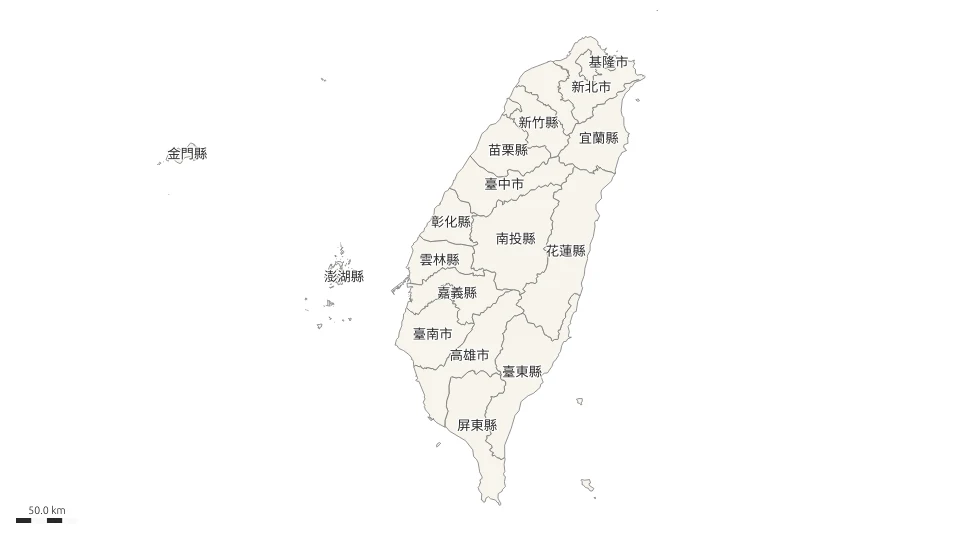
s.run(...) 執行 RustGIS 的指令,和第 11 課指令碼窗格裡的指令是同一套:layer.color 設定填滿顏色、layer.outline 設定外框、labels.field 用 COUNTYNAME 欄位加上標註。格子的最後一行只寫 s,Colab 就會把地圖畫出來。
5. 用程式重做第 5 課
county.select("COUNTYNAME = '臺北市'")
buf = s.run_tool("buffer", input=county, distance=10, units="Kilometers", output="臺北市_10km")
county.clear_selection()
s.run_tool("selectByLocation", input=county, select=buf)

names = [f["properties"]["COUNTYNAME"] for f in county.to_geojson(selected=True)["features"]]
print(len(names), "個縣市:", names)
4 個縣市: ['基隆市', '臺北市', '新北市', '桃園市']
和第 5 課一樣是 4 個縣市。每一行對應的滑鼠操作:
| 程式 | 網頁版的操作 |
|---|---|
county.select("COUNTYNAME = '臺北市'") |
依屬性選取 |
s.run_tool("buffer", ...) |
分析 › 環域,距離 10 公里 |
county.clear_selection() |
常用 › 選取 › 清除 |
s.run_tool("selectByLocation", ...) |
依位置選取 |
county.to_geojson(selected=True) |
打開屬性表,只看選取的圖徵 |
buffer、selectByLocation 是工具的英文代號,參數名稱(input、distance、select)和模型建置器裡的設定一一對應。
下一格把環域畫成半透明的紅色,畫面移到環域範圍:
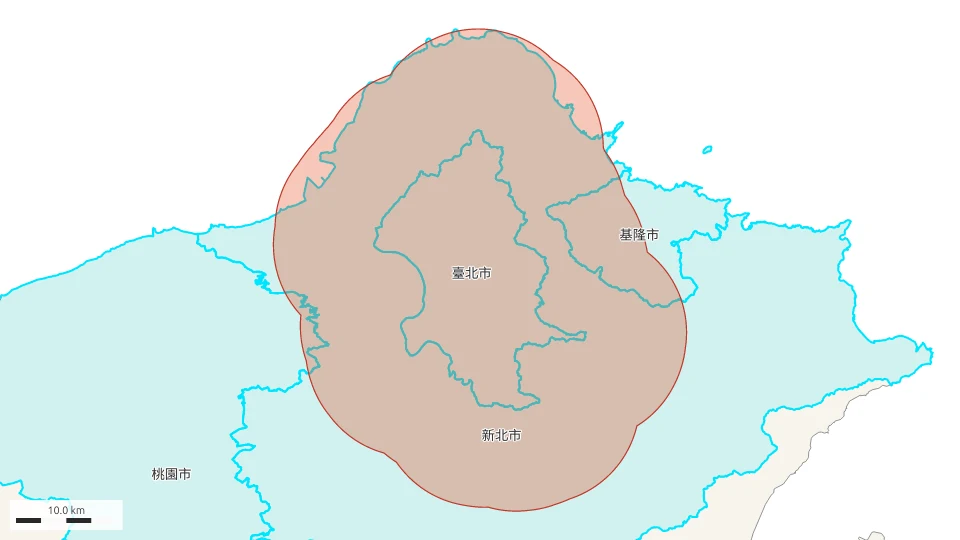
圖上的顏色:紅色半透明是環域;淺青色是被選取的 4 個縣市(RustGIS 用青色標示選取的圖徵,臺北市被環域蓋住,看起來是咖啡色);右下角米白色的宜蘭縣沒有被選取;白色是海。
6. 一次分析 22 個縣市
import time
import pandas as pd

if county.selected:        # 先清除第 5 步的選取,否則只會簡化選取的 4 個縣市
    county.clear_selection()
simple = s.run_tool("simplify", input=county, tolerance=0.1, output="縣市_簡化")

start = time.time()
rows = []
for f in simple.to_geojson()["features"]:
    name = f["properties"]["COUNTYNAME"]
    simple.select(f"COUNTYNAME = '{name}'")
    b = s.run_tool("buffer", input=simple, distance=10, units="Kilometers", output="暫存環域")
    simple.clear_selection()
    s.run_tool("selectByLocation", input=simple, select=b)
    hit = [g["properties"]["COUNTYNAME"] for g in simple.to_geojson(selected=True)["features"]]
    others = [h for h in hit if h != name]
    rows.append({"縣市": name, "10公里內的其他縣市數": len(others), "有哪些": "、".join(others)})
    simple.clear_selection()
    b.remove()
print(f"花了 {time.time() - start:.1f} 秒")

df = pd.DataFrame(rows).sort_values("10公里內的其他縣市數", ascending=False, ignore_index=True)
df
這一格是本課的重點:
for f in ...:是迴圈:對 22 個縣市,一個一個做底下縮排的那幾行,也就是第 5 步的「選取 → 環域 → 清除 → 依位置選取」。others拿掉縣市自己,只數其他縣市。b.remove()把用完的暫存環域刪掉,免得圖層越來越多。- 最後用
pandas把結果排成表格,數字由大到小。
為什麼要先「簡化」?
縣市界線畫得非常細,連海岸線的小彎曲都有。直接做環域的話,一個縣市要好幾秒,22 個縣市要好幾分鐘。
簡化(simplify)會減少邊界上的點。tolerance=0.1 是容許誤差 0.1 公里(100 公尺):邊界的位置最多偏移 100 公尺。環域的距離是 10 公里,邊界偏移 100 公尺,通常不會改變結果,速度卻快了好幾百倍,整個迴圈大約 1 秒。
不過,如果剛好有兩個縣市相距非常接近 10 公里(例如 9.95 公里),兩邊的邊界各偏移一點,就可能改變判斷。所以正式的分析,最好再用原始邊界驗算一次。我們用原始邊界算過,本例 22 個縣市的結果完全一樣:最接近 10 公里的兩對縣市,也還差了約 0.5 公里。
又是選取的問題
第 5 步做完時,縣市界線還選著 4 個縣市。簡化工具和第 13 課的匯出圖徵一樣,只處理選取的圖徵。沒有先清除的話,簡化後的圖層只剩 4 個縣市,迴圈也只會算 4 個。所以第一行先檢查:有選取(county.selected 不是 0),就清除。
結果
在 Colab 執行的結果:
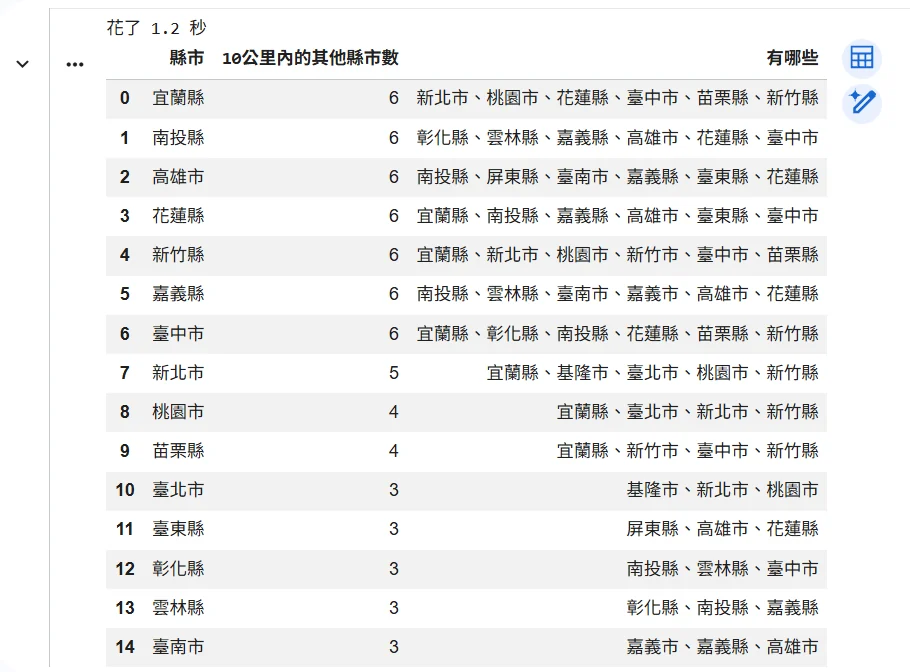
完整的 22 個縣市:
| 縣市 | 10 公里內的其他縣市數 | 有哪些 |
|---|---|---|
| 宜蘭縣 | 6 | 新北市、桃園市、花蓮縣、臺中市、苗栗縣、新竹縣 |
| 南投縣 | 6 | 彰化縣、雲林縣、嘉義縣、高雄市、花蓮縣、臺中市 |
| 高雄市 | 6 | 南投縣、屏東縣、臺南市、嘉義縣、臺東縣、花蓮縣 |
| 花蓮縣 | 6 | 宜蘭縣、南投縣、嘉義縣、高雄市、臺東縣、臺中市 |
| 新竹縣 | 6 | 宜蘭縣、新北市、桃園市、新竹市、臺中市、苗栗縣 |
| 嘉義縣 | 6 | 南投縣、雲林縣、臺南市、嘉義市、高雄市、花蓮縣 |
| 臺中市 | 6 | 宜蘭縣、彰化縣、南投縣、花蓮縣、苗栗縣、新竹縣 |
| 新北市 | 5 | 宜蘭縣、基隆市、臺北市、桃園市、新竹縣 |
| 桃園市 | 4 | 宜蘭縣、臺北市、新北市、新竹縣 |
| 苗栗縣 | 4 | 宜蘭縣、新竹市、臺中市、新竹縣 |
| 臺北市 | 3 | 基隆市、新北市、桃園市 |
| 臺東縣 | 3 | 屏東縣、高雄市、花蓮縣 |
| 彰化縣 | 3 | 南投縣、雲林縣、臺中市 |
| 雲林縣 | 3 | 彰化縣、南投縣、嘉義縣 |
| 臺南市 | 3 | 嘉義市、嘉義縣、高雄市 |
| 屏東縣 | 2 | 高雄市、臺東縣 |
| 新竹市 | 2 | 苗栗縣、新竹縣 |
| 基隆市 | 2 | 臺北市、新北市 |
| 嘉義市 | 2 | 臺南市、嘉義縣 |
| 連江縣 | 0 | |
| 金門縣 | 0 | |
| 澎湖縣 | 0 |
最多的是 6 個,有 7 個縣市,大多是跨越中央山脈的縣市:它們的山區在稜線上和好幾個縣市碰在一起。第 13 課算過的臺中市、高雄市、花蓮縣也在這裡,數字一樣是 6(加上自己就是 7)。
7. 把結果畫成地圖
count = dict(zip(df["縣市"], df["10公里內的其他縣市數"]))
gj = simple.to_geojson()
for f in gj["features"]:
    f["properties"]["near"] = count[f["properties"]["COUNTYNAME"]]
result = s.add_geojson(gj, name="10公里內的其他縣市數")
result.style("graduated", field="near", method="manual", breaks=[0, 2, 3, 4, 5, 6])
s.run("labels.field", layer=result.name, field="COUNTYNAME")

for layer in (county, buf, simple):
    layer.visible = False
s.zoom_to((119.3, 21.85, 122.1, 25.35))
s
把每個縣市的數字寫進一個新欄位 near,加成新圖層,再用分級設色(第 7 課)畫出來。breaks 是手動設定的級距,讓 0、2、3、4、5、6 各一種顏色。
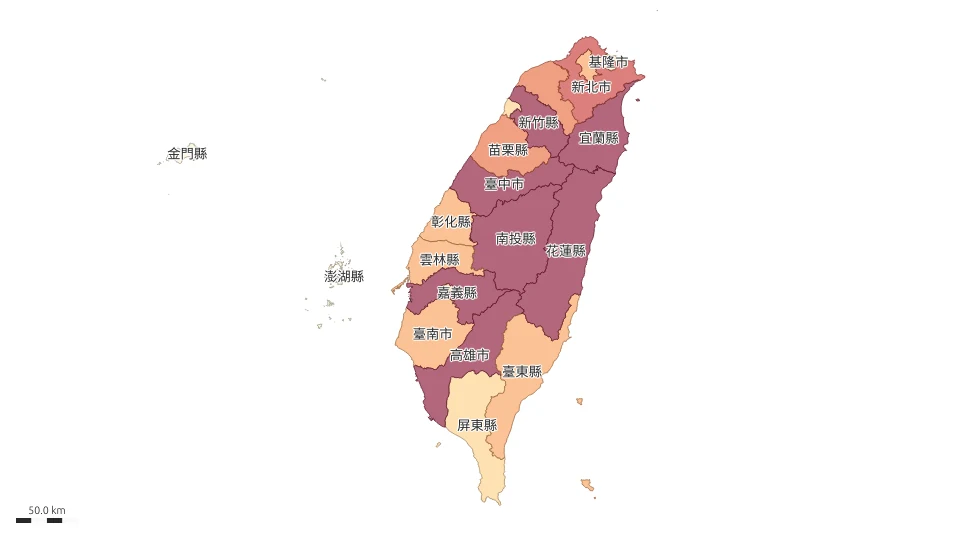
顏色越深,10 公里內的其他縣市越多。深色的縣市從北到南連成一條,大致就是中央山脈的位置。
- 這張圖沒有圖例。想看每種顏色代表多少,可以把第 8 節存的
.rgis專案檔用網頁版打開,在圖層面板就能看到圖例。 - 畫面的範圍只到北緯 25.35 度,北方的連江縣(馬祖)在畫面外。想看到它,可以把
zoom_to的北界25.35改成26.4、西界119.3改成118.2,臺灣本島會變得比較小。
8. 存檔與下載
s.save("taiwan-counties.rgis")
df.to_csv("10km-neighbors.csv", index=False, encoding="utf-8-sig")
taiwan-counties.rgis:RustGIS 專案檔。用網頁版的 開啟專案(第 2 課)打開,就能在網頁版看到 Python 做出來的所有圖層,繼續用滑鼠操作。10km-neighbors.csv:結果表格,可以用 Excel 打開。utf-8-sig讓 Excel 正確顯示中文。
在 Colab 執行時,筆記本裡的程式會再呼叫 files.download,把兩個檔案下載到你的電腦。如果瀏覽器問你是否允許這個網站下載多個檔案,按 允許。
練習
改完程式後,從改的那一格開始往下重新執行。
- 把第 6 節(一次分析 22 個縣市)程式碼格裡的
distance=10改成distance=5,重新執行這一格。哪幾個縣市最多?臺北市剩幾個? - 為什麼連江縣、金門縣、澎湖縣都是 0?要把距離改成多少,澎湖縣才會碰到其他縣市?
- 把第 6 節程式碼格裡的
tolerance=0.1改成tolerance=100,結果會怎樣?為什麼?
參考答案
- 最多的是南投縣、高雄市、臺中市,各 6 個。臺北市剩 2 個(基隆市、新北市),桃園市不見了,和第 5 課練習第 1 題一樣。表格的欄名還是寫「10公里內的其他縣市數」,因為欄名是程式裡寫死的文字,但數字已經是 5 公里的結果。
- 這三個縣都是離島,和其他縣市隔著海。澎湖縣最近的是雲林縣,相距約 29 公里:距離改成
28還是 0,改成30就會碰到雲林縣。金門縣和連江縣離其他縣市都超過 100 公里。 - 很多數字會變錯,例如臺北市從 3 變成 2、花蓮縣從 6 變成 4。
tolerance的單位是公里,100是容許誤差 100 公里,縣市的形狀被簡化得面目全非。用簡化之前,要先確認單位,並讓容許誤差遠小於分析的距離;遇到剛好接近分析距離的情況,還是要用原始邊界驗算。
在自己的電腦上執行
rustgis 也可以裝在自己的電腦上,需要 Python 3.12 以上:
pip install rustgis
Windows 和 macOS 已經有中文字型,不用另外安裝。筆記本裡第 1 格的 apt-get 只適用 Colab(Linux),在自己的電腦上執行時跳過那一行。
小結
rustgis是 RustGIS 的 Python 套件,網頁版的工具和指令都能用程式呼叫:s.run_tool(...)執行工具,s.run(...)執行指令。- 在 Colab 執行時,要先安裝中文字型,地圖上的中文標註才畫得出來。
- 用 迴圈 可以把同一套分析套用到每一個縣市,這是程式最擅長的事。
- 簡化 可以大幅加快環域,但容許誤差(單位是公里)要遠小於分析的距離。
- 和網頁版一樣,工具只處理選取的圖徵。執行工具前,先確認有沒有忘了清除的選取。
- 結果可以存成
.rgis專案檔,回到網頁版繼續操作。
想知道更多用法,可以參考官方的 Python 說明(英文)。
資料來源
本課使用內政部國土測繪中心「直轄市、縣市界線(TWD97經緯度)」開放資料(政府資料開放平臺 7442),依政府資料開放授權條款-第 1 版提供。