13. 模型建置器:把分析步驟串成流程
第 5 課找出「臺北市周圍 10 公里內有哪些縣市」,要做三個步驟:選出臺北市、做環域、依位置選取。想換成臺中市,或把距離改成 5 公里,就得從頭再按一遍。
模型建置器(ModelBuilder)可以把這些步驟畫成一張流程圖:每個工具是一個方塊,用線把它們連起來。之後按一次 執行 就全部跑完;改一個條件,同一個流程就能重複使用。
- 需要的時間:約 25 分鐘
- 需要的東西:會用環域和依位置選取(第 5 課)。在 RustGIS 開好
COUNTY_MOI_1140318圖層,底圖換成 OpenFreeMap Positron,並取消勾選 Countries 圖層(第 2 課)。
開始前先清除選取
如果接著第 5 課做,縣市界線可能還有選取的縣市。先按 常用 › 選取 › 清除,原因在後面說明。
打開模型建置器
點上方的 分析 頁籤,在「地理處理」群組按 模型建置器。地圖旁邊會多一個 Model 分頁:
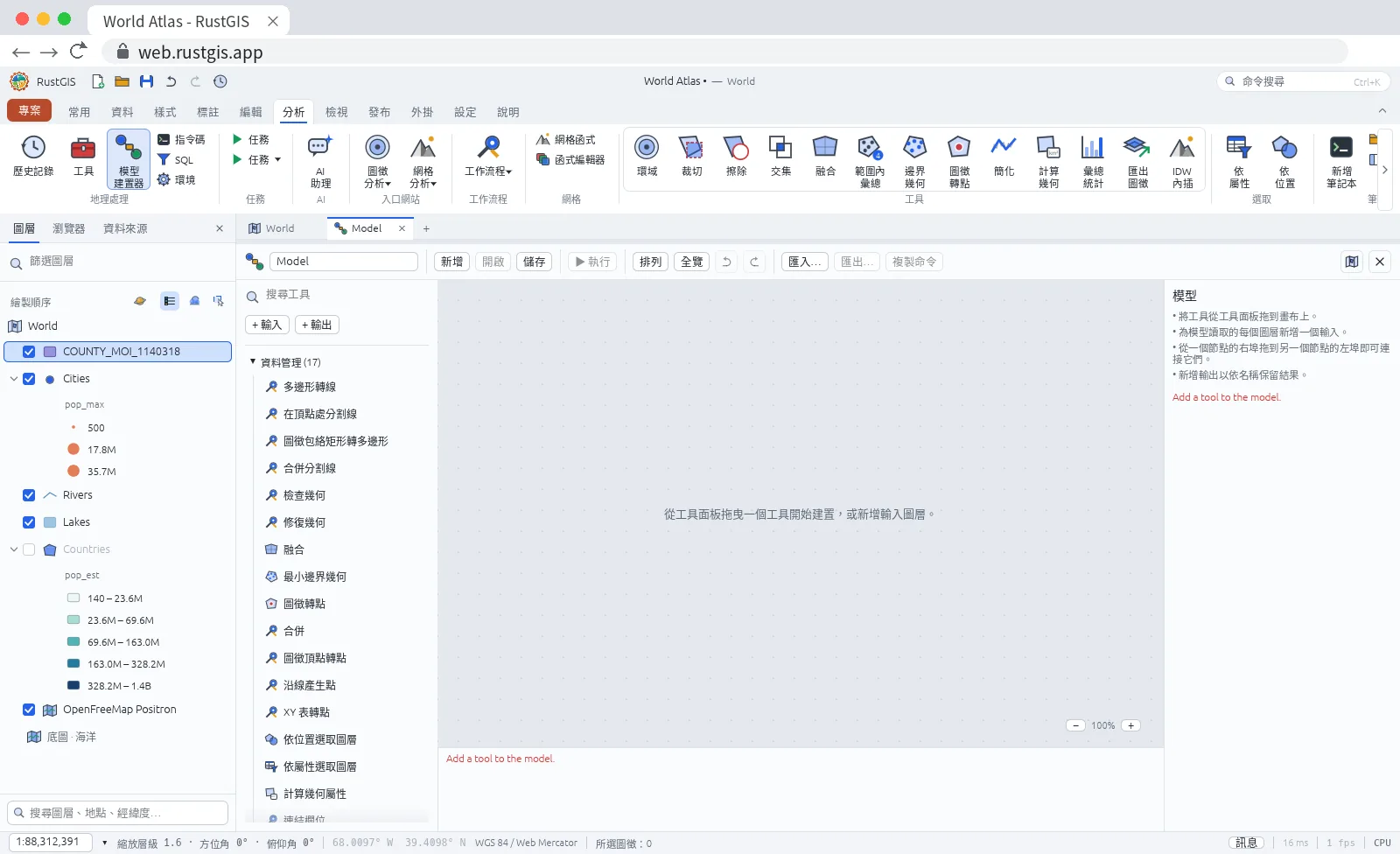
| 位置 | 名稱 | 用途 |
|---|---|---|
| 上方 | 工具列 | 模型名稱、執行、排列、儲存、匯出等按鈕 |
| 左邊 | 工具面板 | 所有可以放進模型的工具,上方可以搜尋 |
| 中間 | 畫布 | 放工具、連線的地方 |
| 右邊 | 屬性面板 | 設定目前點選的方塊(例如環域的距離) |
| 下方 | 訊息區 | 顯示還缺什麼設定,以及執行的結果 |
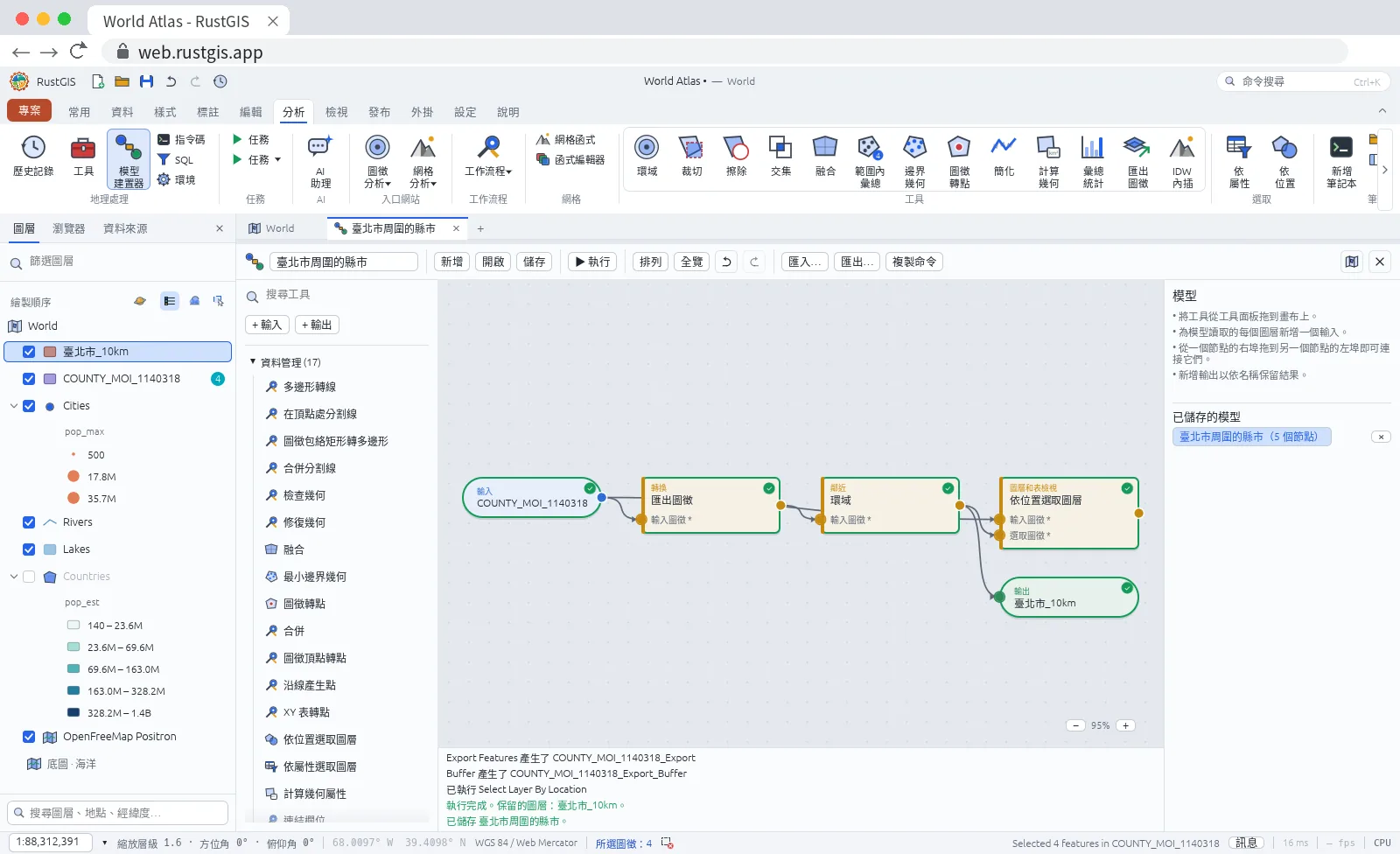
這一課要做出這樣的流程:
縣市界線 → 匯出圖徵(只留臺北市)→ 環域 10 公里 → 依位置選取圖層
縣市界線還要另外連一條線到依位置選取圖層,因為要從縣市界線裡選。
第一步:加入輸入圖層
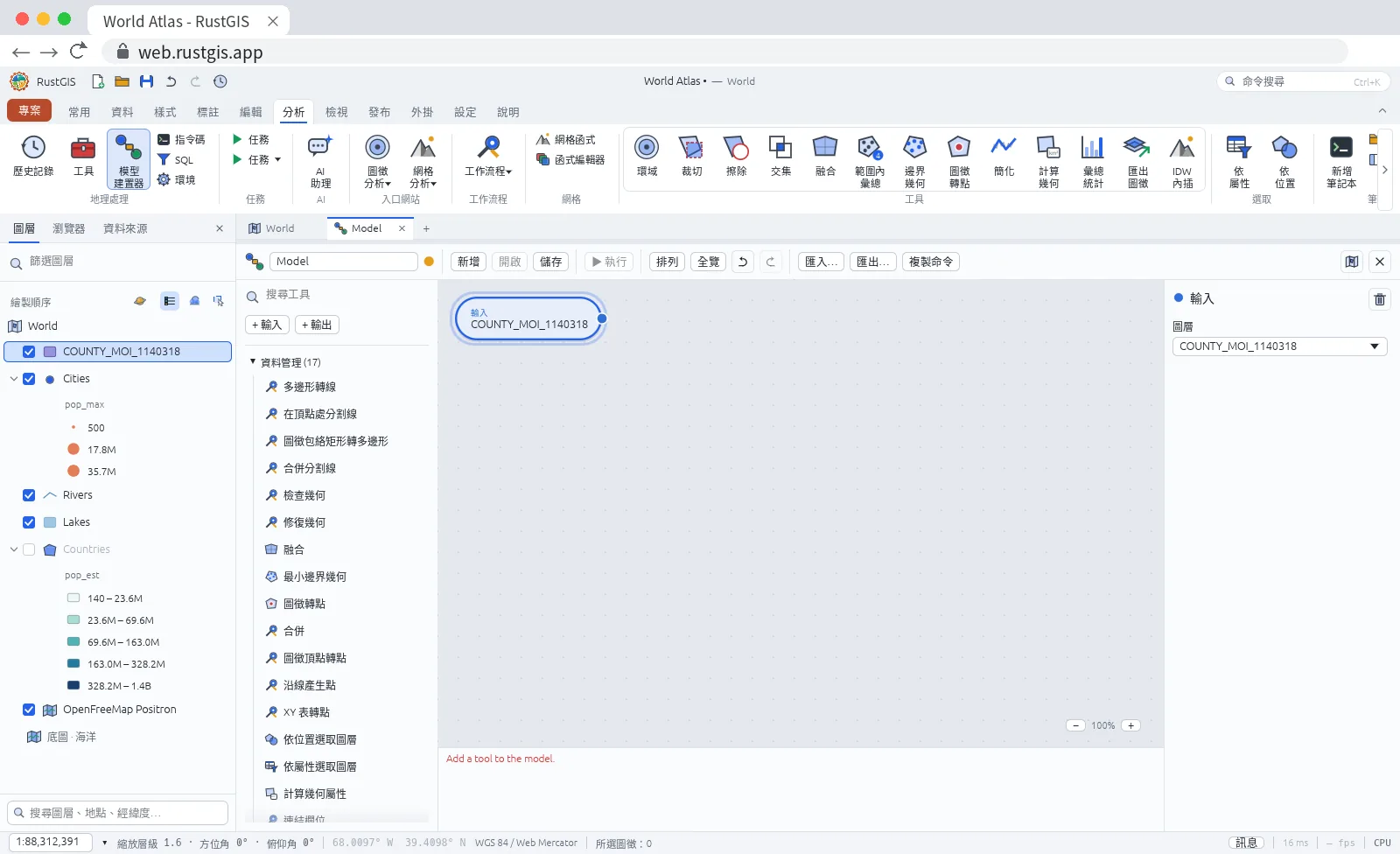
- 按工具面板上方的 + 輸入,畫布上出現一個「輸入」方塊。
- 在右邊的「圖層」選
COUNTY_MOI_1140318。
第二步:匯出臺北市
- 在工具面板的「搜尋工具」輸入「匯出」,把 匯出圖徵 拖到畫布上,放在輸入方塊的右邊。
- 連線:從輸入方塊右邊的藍色圓點,按住拖到匯出圖徵左邊的「輸入圖徵」圓點,放開。兩個方塊之間會出現一條線。
-
在右邊的 運算式 輸入:
COUNTYNAME = '臺北市'
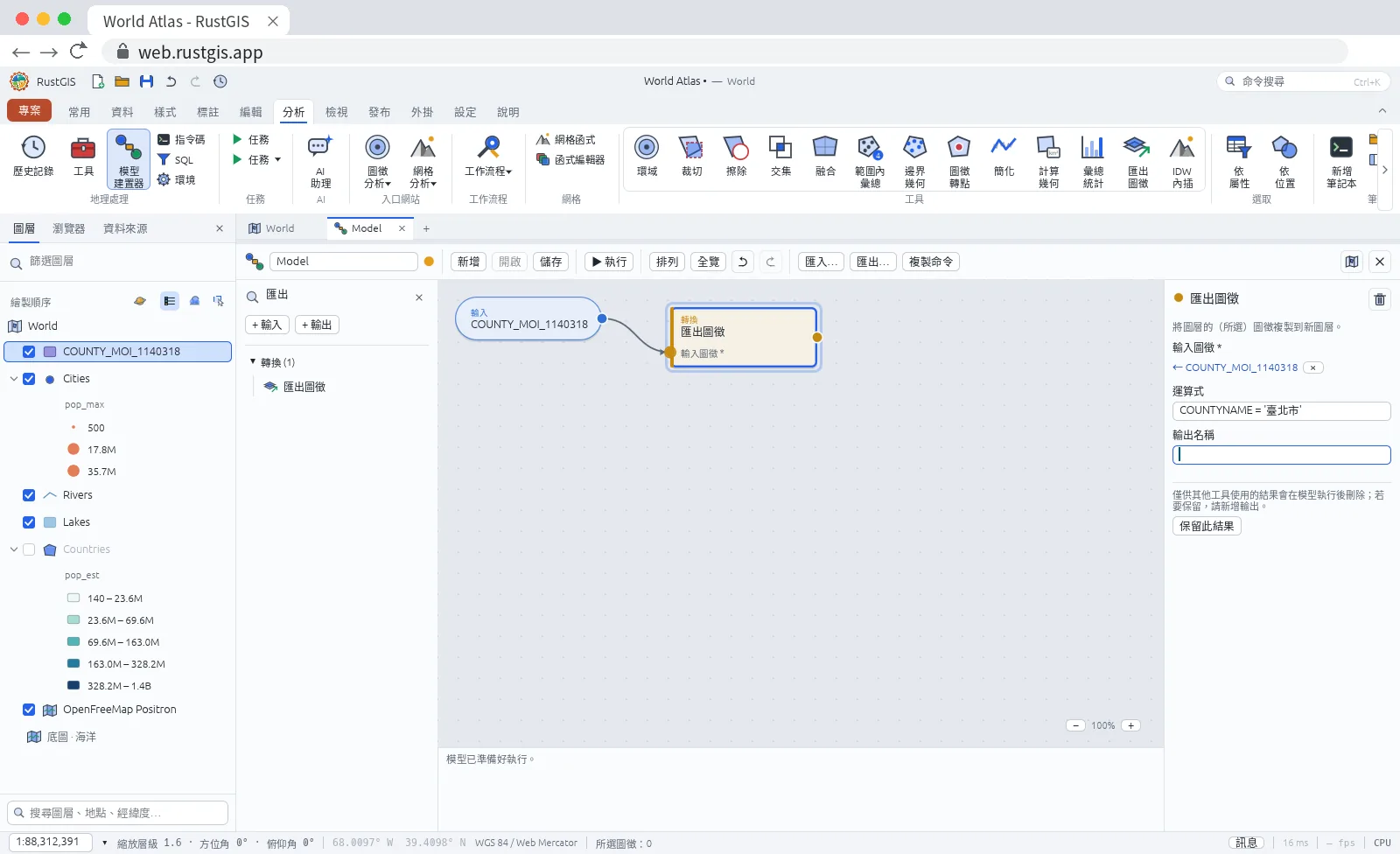
匯出圖徵 會把符合運算式的圖徵複製成一個新圖層,這裡就是只有臺北市的圖層。
為什麼不用「依屬性選取圖層」?
第 5 課是用「依屬性選取」選出臺北市。模型建置器裡也有 依屬性選取圖層,但它只會改變選取,不會產生新圖層。把它接到環域,執行時會出現錯誤:「Buffer: the tool before it made no layer for "Input Features"」(意思是「環域前面的工具沒有產生圖層」)。所以在模型裡,要用 匯出圖徵 做出一個新圖層,再交給下一個工具。
方塊右上角的紅色 ! 表示還有必填的設定沒填,下方的訊息區會列出缺什麼(這些提示目前還是英文)。全部填好後,紅色 ! 就會消失。
第三步:環域 10 公里
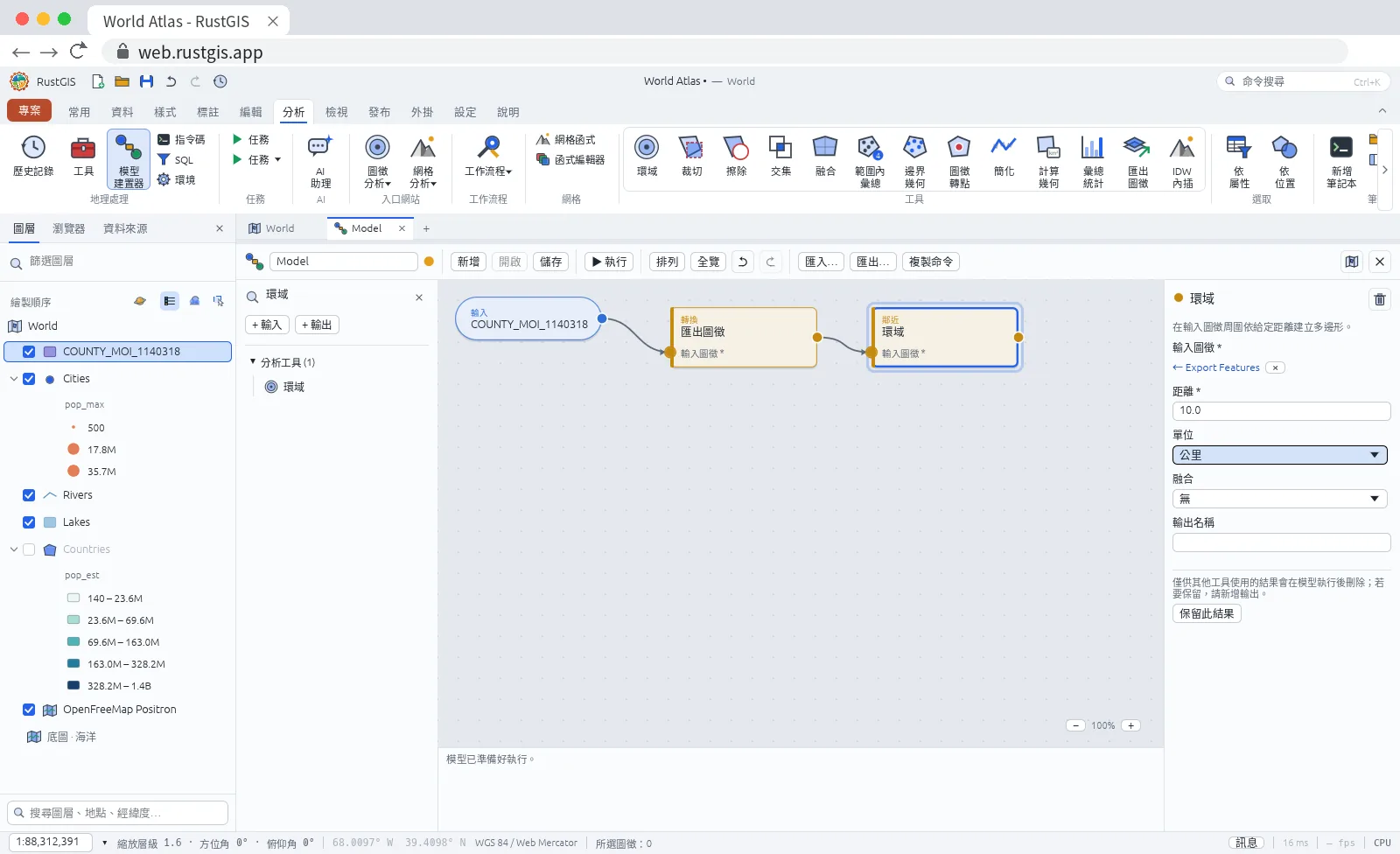
- 搜尋「環域」,把 環域 拖到匯出圖徵的右邊。
- 從匯出圖徵右邊的圓點,連到環域的「輸入圖徵」。
- 距離 改成
10,單位 是 公里(預設),融合 維持 無。
第四步:依位置選取
- 搜尋「依位置」,把 依位置選取圖層 拖到畫布上。
- 這個工具要連兩條線:
- 輸入方塊(縣市界線)→「輸入圖徵」:要從哪個圖層選。
- 環域 →「選取圖徵」:用哪個範圍來選。
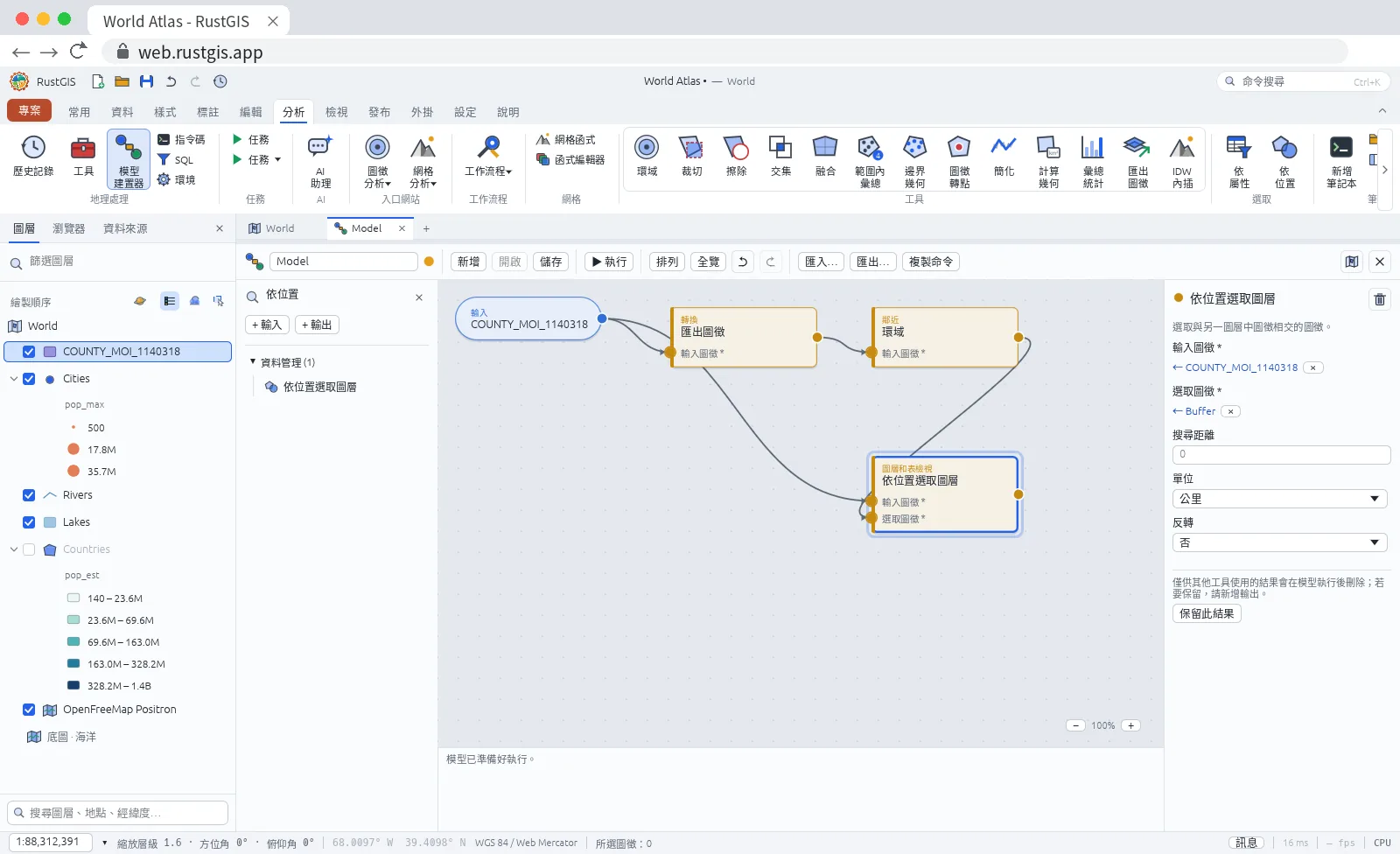
一個圓點可以連出好幾條線,所以輸入方塊可以同時接到匯出圖徵和依位置選取圖層。四個方塊都設定好後,訊息區會顯示「模型已準備好執行。」
保留環域的結果
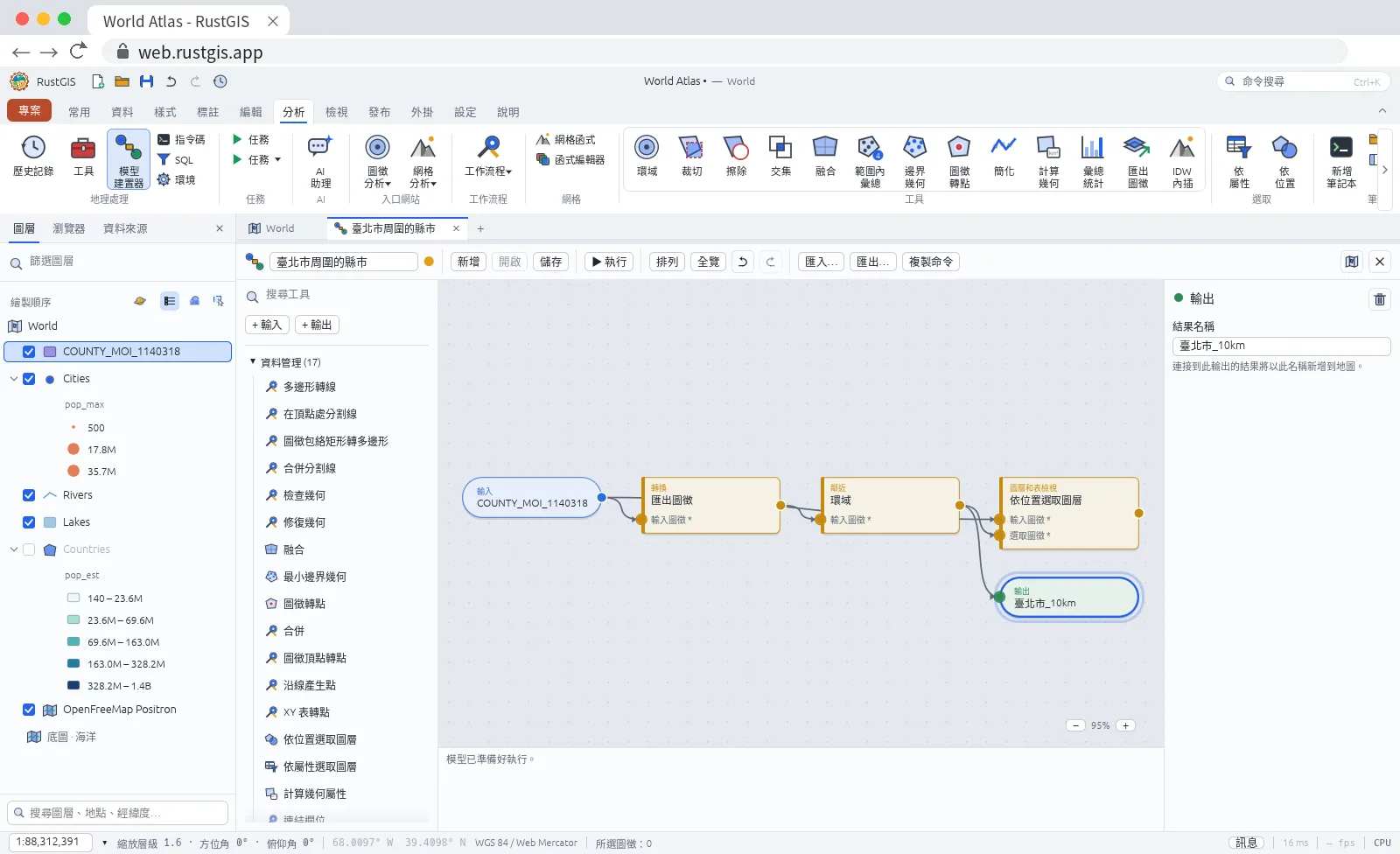
模型執行時,中間產生的圖層(臺北市、環域)只給下一個工具使用,執行完就會刪掉。想在地圖上看到環域範圍,要把它設成「輸出」:
- 點畫布上的 環域 方塊,在右邊按 保留此結果。畫布上多了一個綠色的「輸出」方塊。
- 點這個輸出方塊,把 結果名稱 改成
臺北市_10km。 - 按工具列的 排列,方塊會自動排整齊。
- 把工具列最左邊的模型名稱
Model改成臺北市周圍的縣市。
執行模型
按工具列的 執行。每個方塊依序打上綠色的勾,訊息區顯示每一步的結果:
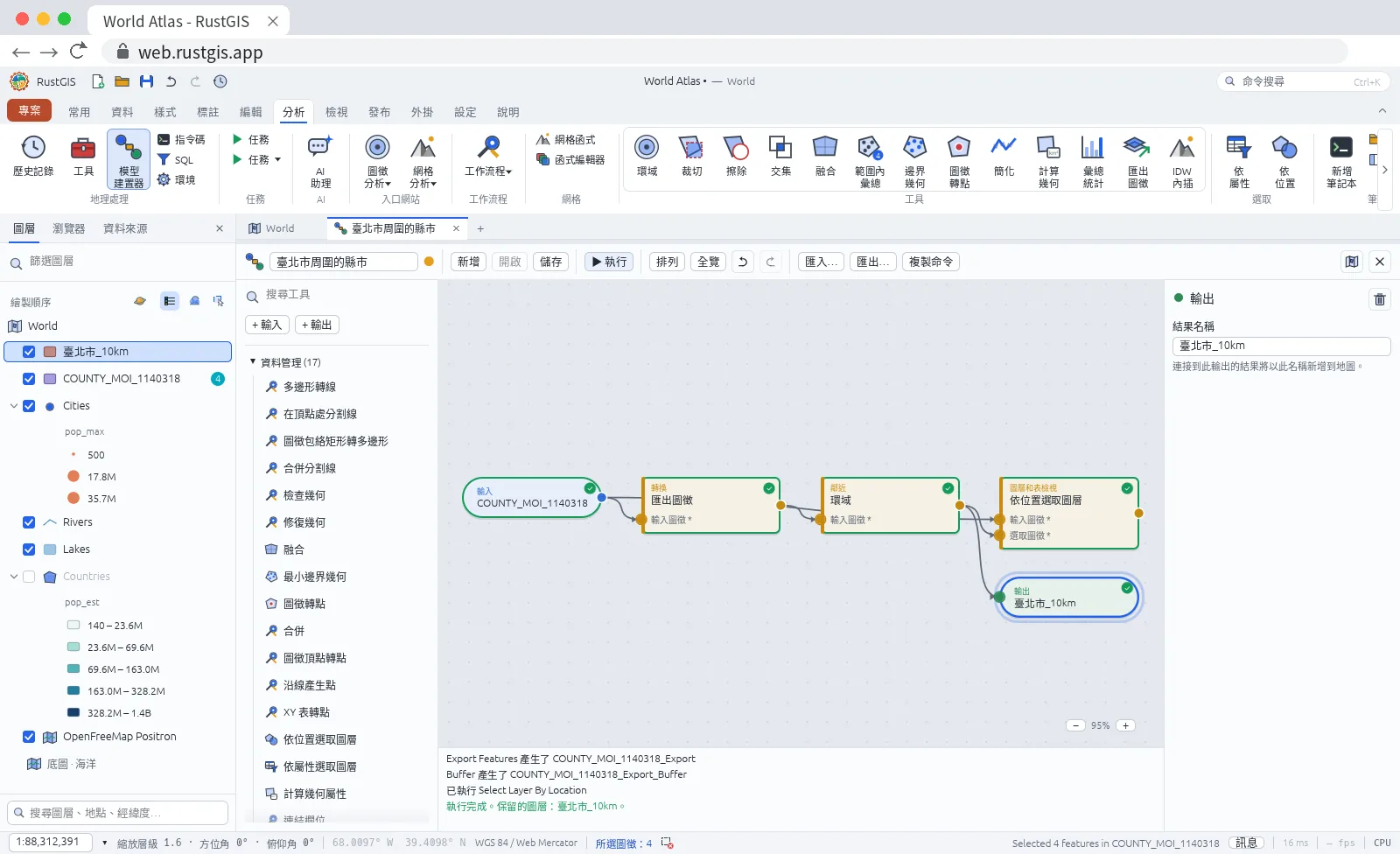
Export Features 產生了 COUNTY_MOI_1140318_Export
Buffer 產生了 COUNTY_MOI_1140318_Export_Buffer
已執行 Select Layer By Location
執行完成。保留的圖層:臺北市_10km。
訊息裡的工具名稱目前還是英文:Export Features 是匯出圖徵,Buffer 是環域,Select Layer By Location 是依位置選取圖層。最下方的狀態列顯示「所選圖徵:4」。
點 World 分頁回到地圖,圖層面板多了 臺北市_10km。在它上面按右鍵選 縮放至圖層:
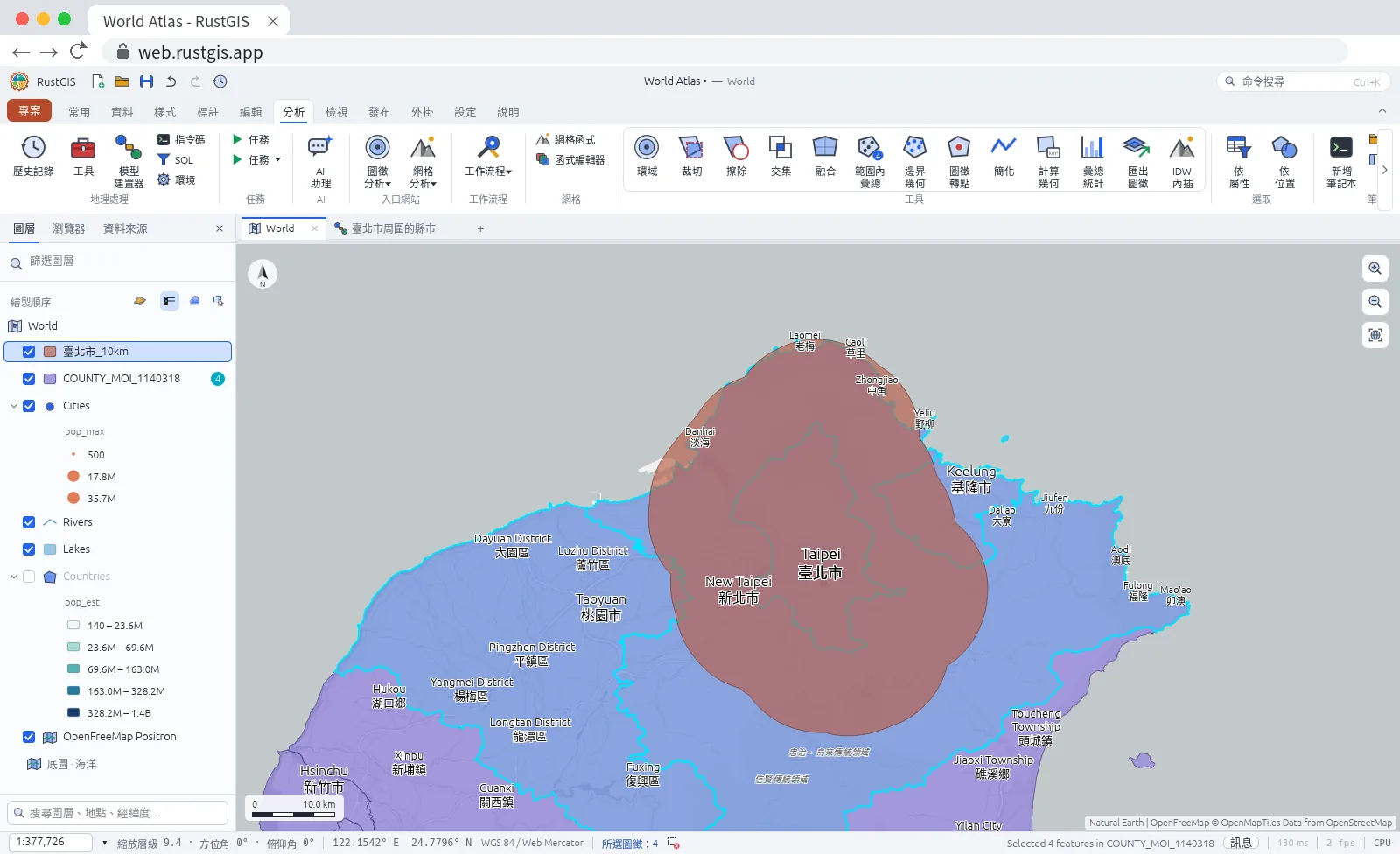
結果和第 5 課一樣:基隆市、臺北市、新北市、桃園市。不同的是,這次只按了一次「執行」。
注意,這裡找的是「離臺北市 10 公里內」的縣市,不是「和臺北市相鄰」的縣市。桃園市和臺北市中間隔著新北市,並不相鄰,但兩者最近的地方相距約 7.4 公里,在 10 公里內,所以也被選到。
換成臺中市再跑一次
模型最方便的地方是可以重複使用。把臺北市換成臺中市:
- 先按 常用 › 選取 › 清除。
-
點 臺北市周圍的縣市 分頁回到模型,點 匯出圖徵 方塊,把運算式改成:
COUNTYNAME = '臺中市' -
點輸出方塊,把結果名稱改成
臺中市_10km。 - 按 執行。
這次狀態列顯示「所選圖徵:7」。回到地圖,對 臺中市_10km 按右鍵選 縮放至圖層,再把兩個環域圖層取消勾選,就能看到被選取的 7 個縣市:
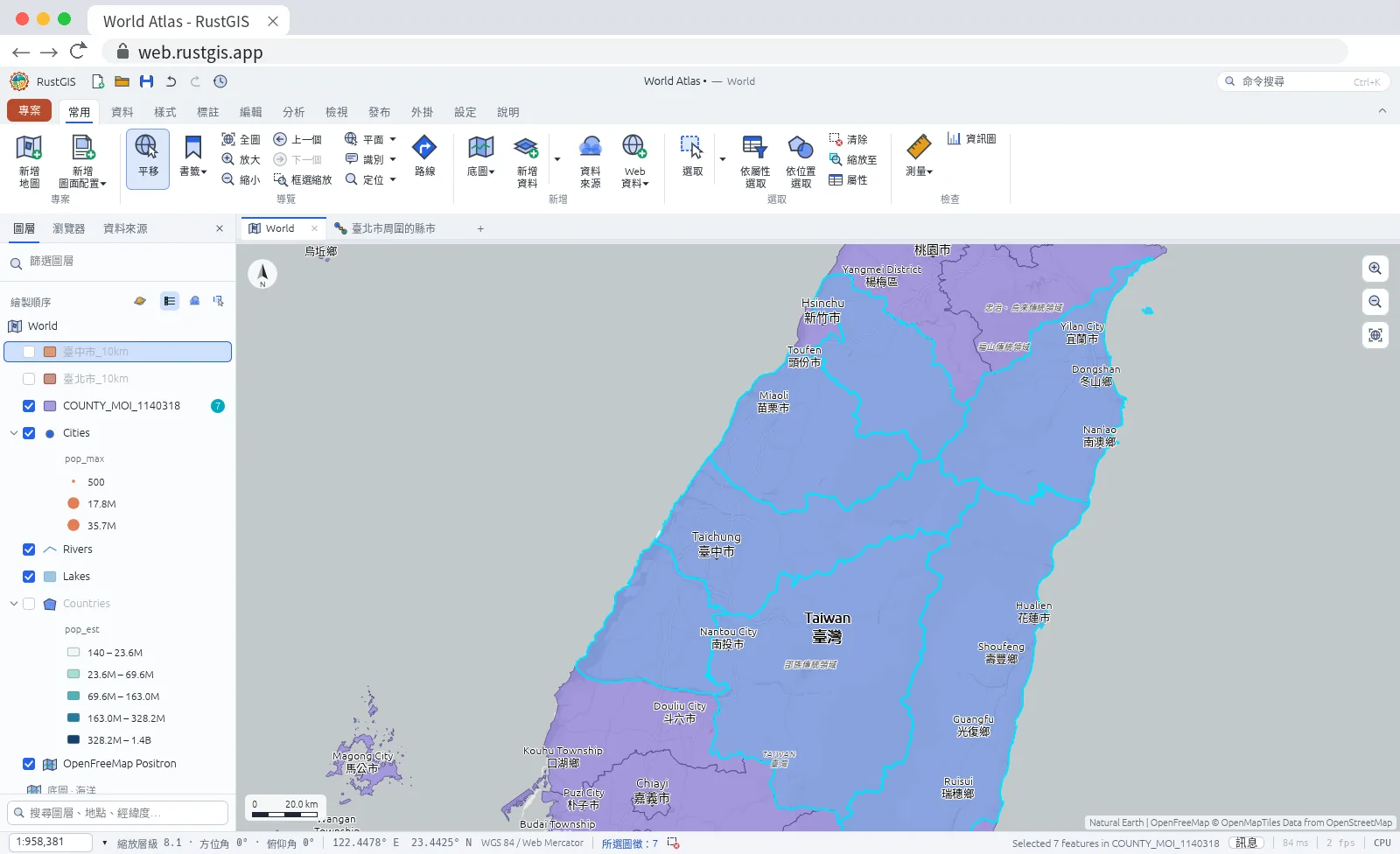
答案是臺中市、苗栗縣、新竹縣、彰化縣、南投縣、宜蘭縣、花蓮縣,和第 5 課練習第 2 題一樣。
為什麼要先清除選取?
圖層有選取的圖徵時,匯出圖徵只會處理選取的圖徵(工具說明寫著「將圖層的(所選)圖徵複製到新圖層」),和第 5 課的環域工具一樣。
第一次執行後,縣市界線還選著基隆市、臺北市、新北市、桃園市這 4 個。如果不清除就改成臺中市,匯出圖徵只會在這 4 個裡面找臺中市,結果什麼都沒有,最後選到 0 個縣市。所以每次重新執行前,都要先清除選取。
儲存與分享模型
| 按鈕 | 做什麼 | 存在哪裡 |
|---|---|---|
| 儲存 | 把模型存到這個專案裡。點畫布的空白處,右邊會列出「已儲存的模型」;按 開啟 可以從清單中選一個打開 | 專案裡。要用 Ctrl+S 把專案存成 .rgis 檔(第 2 課),重新整理網頁後才找得回來 |
| 匯出… | 下載模型檔,例如 臺北市周圍的縣市.model.json |
瀏覽器的「下載」資料夾 |
| 匯入… | 打開別人分享的 .model.json 模型檔 |
|
| 複製命令 | 把整個模型複製成一行 model.run 指令,可以貼到第 11 課的 指令碼 窗格執行 |
剪貼簿 |
模型檔只記錄流程和設定,不包含資料,所以檔案很小,適合分享給同學。不過輸入方塊記的是圖層名稱:匯入後,地圖上要有一樣名稱的 COUNTY_MOI_1140318 圖層,模型才能執行。
練習
每題做之前,先按 常用 › 選取 › 清除,再把運算式改回臺北市或改成題目的縣市。
- 把環域的距離改成 5 公里,執行。剩幾個縣市?
- 改成高雄市(10 公里),會碰到幾個縣市?是哪些?
- 改成花蓮縣(10 公里),會碰到幾個縣市?為什麼連嘉義縣也碰得到?
參考答案
- 剩 3 個:基隆市、臺北市、新北市。桃園市不見了,它離臺北市界超過 5 公里,和第 5 課練習第 1 題一樣。
- 7 個:高雄市、臺南市、嘉義縣、屏東縣、臺東縣、南投縣、花蓮縣。這 6 個縣市都和高雄市相鄰:高雄市的那瑪夏區、桃源區一路延伸到中央山脈,和嘉義縣、南投縣、花蓮縣、臺東縣都接在一起。
- 7 個:花蓮縣、宜蘭縣、臺中市、南投縣、嘉義縣、高雄市、臺東縣。花蓮縣和嘉義縣其實不相鄰,但嘉義縣的最東端就在玉山主峰,離花蓮縣的西南角(卓溪鄉)只有大約 7 公里,在 10 公里的環域範圍內。
小結
- 分析 › 地理處理 › 模型建置器 可以把好幾個工具連成流程圖,按一次 執行 就全部跑完。
- 從一個方塊右邊的圓點拖到另一個方塊左邊的圓點,就能連線;一個圓點可以連出好幾條線。
- 在模型裡,匯出圖徵 加上運算式可以做出新圖層;依屬性選取圖層 只改變選取,不能接給下一個工具。
- 中間結果執行完就會刪掉,按 保留此結果 可以留在地圖上。
- 圖層有選取時,工具只處理選取的圖徵。重新執行前要先清除選取。
- 儲存 存在專案裡,匯出… 存成
.model.json檔,複製命令 變成一行指令。
資料來源
本課使用內政部國土測繪中心「直轄市、縣市界線(TWD97經緯度)」開放資料(政府資料開放平臺 7442),依政府資料開放授權條款-第 1 版提供。