2. 載入縣市界
這一課會下載內政部國土測繪中心的縣市界線,在 RustGIS 開啟,並認識 Shapefile 格式和坐標參考系統。
- 需要的時間:約 15 分鐘
下載資料
- 開啟政府資料開放平臺的直轄市、縣市界線(TWD97經緯度)。
- 在「資料資源」找到格式為 SHP 的項目,按下載。
- 會得到一個 ZIP 檔,例如「直轄市、縣(市)界線1140318.zip」,大小約 3.7 MB。檔名中的數字是資料版本日期(民國 114 年 3 月 18 日)。
Shapefile 是什麼?
Shapefile 是最常見的 GIS 向量資料格式。它不是一個檔案,而是一組主檔名相同的檔案:
| 副檔名 | 內容 |
|---|---|
.shp |
圖徵的形狀(點、線、面) |
.shx |
形狀的索引 |
.dbf |
屬性表 |
.prj |
坐標參考系統 |
.cpg |
屬性表的文字編碼(這份資料是 UTF-8) |
缺了 .shp 或 .dbf 就開不起來,所以 Shapefile 通常會打包成 ZIP 檔提供。
在 RustGIS 開啟
- 打開 web.rustgis.app。
- 在 常用 頁籤的「新增」群組,按 新增資料。
-
選剛才下載的 ZIP 檔,不用解壓縮。
也可以把 ZIP 檔直接拖曳到地圖上。
圖層面板最上方會多出一個名為 COUNTY_MOI_1140318 的圖層。
圖層名稱的數字可能不一樣
1140318 是撰寫教學時的資料版本日期。國土測繪中心會不定期更新縣市界線,如果你下載到較新的版本,圖層名稱後面的數字會不同,例如 COUNTY_MOI_1150101。這不是下載錯檔案。之後的教學寫到 COUNTY_MOI_1140318 的地方,請改選你畫面上的縣市界線圖層。
只要載入一次
每按一次「新增資料」就會多一個圖層。重複載入時,第二個會叫 COUNTY_MOI_1140318 (2)。多出來的圖層可以按右鍵選「移除」。
縮放到資料
地圖不會自動移到新的圖層。在圖層面板的 COUNTY_MOI_1140318 上按右鍵,選 縮放至圖層:
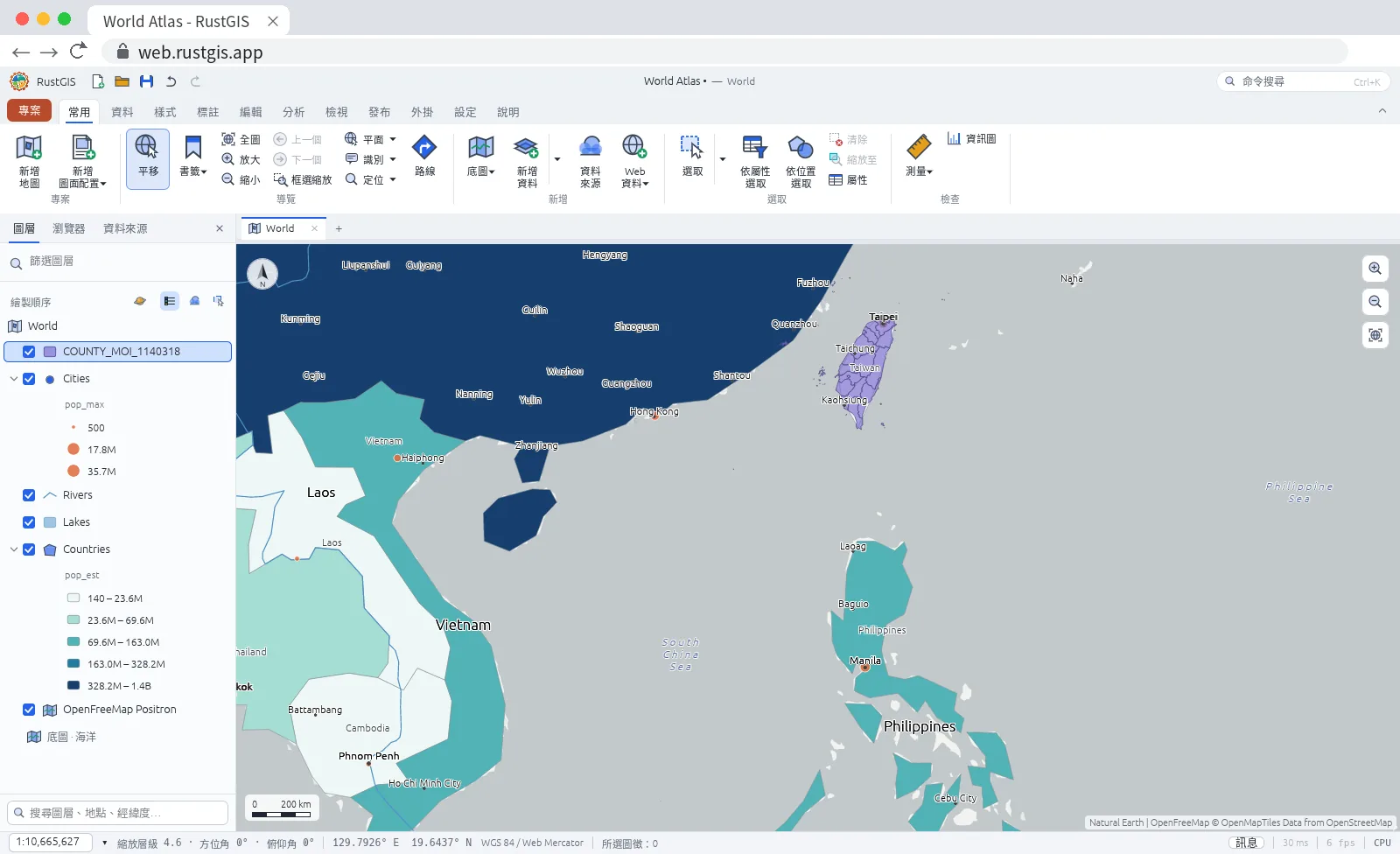
為什麼地圖沒有剛好對準臺灣?
這份資料除了臺灣本島、澎湖、金門、馬祖,還包含東沙島和南沙太平島(屬於高雄市)。圖層的範圍從北緯 10 度延伸到 26 度,所以縮放到整個圖層時,臺灣只佔畫面的一角。
換一個詳細的底圖
範例專案的底圖是 Natural Earth 的全世界小比例尺輪廓,臺灣只用很少的點描出來。看整個世界沒問題,但放大到臺灣時,海岸線會和縣市界線差好幾公里,看起來像沒對齊。這不是資料的問題,是底圖太粗略。
換成詳細的底圖:
- 在 常用 頁籤按 底圖。
- 在「Web 底圖」選 OpenFreeMap Positron。
用滑鼠滾輪放大到臺灣附近,縣市界線和底圖的海岸線就對齊了:
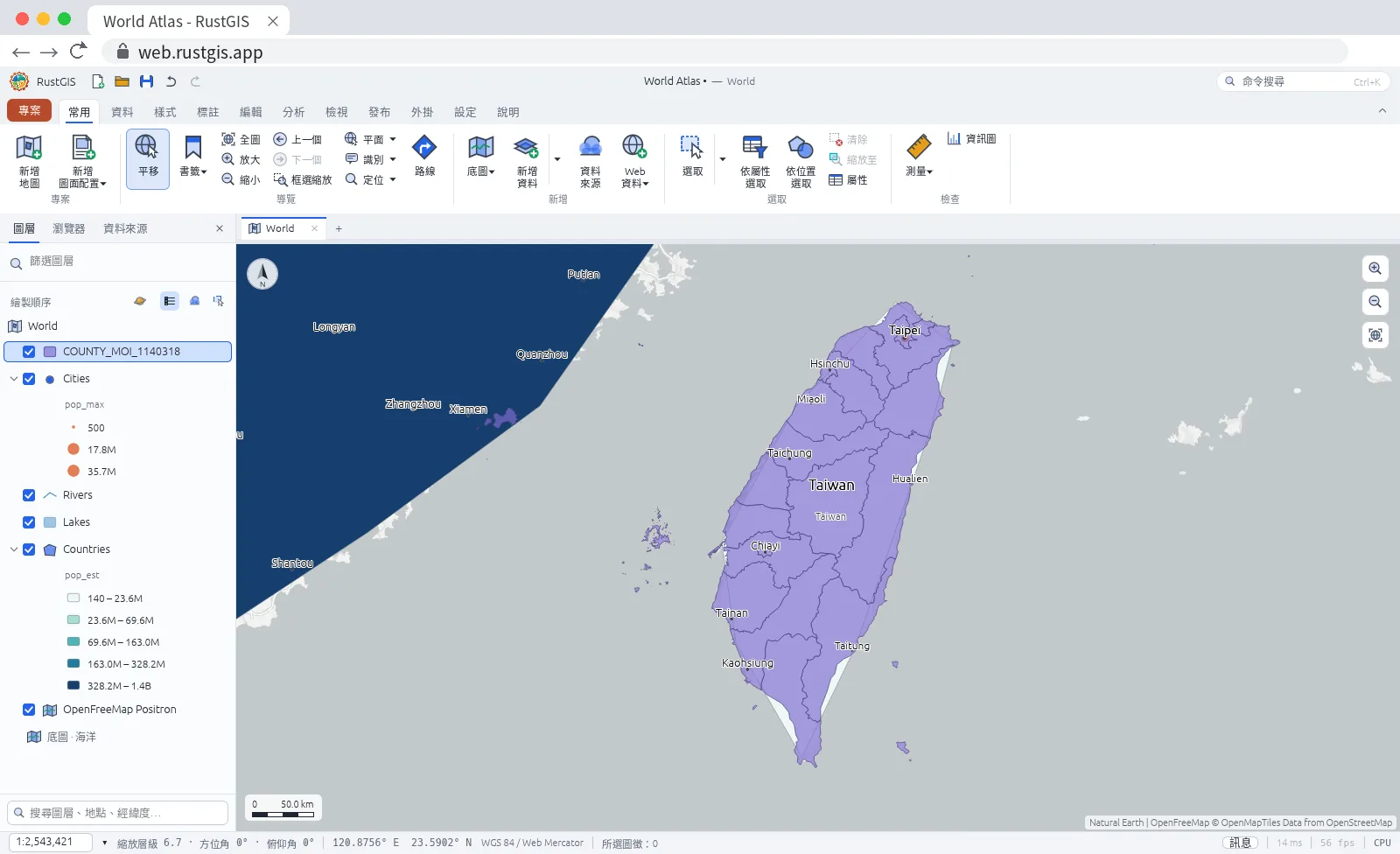
OpenFreeMap 的底圖來自 OpenStreetMap,全世界都很詳細,放大到鄉鎮也會和縣市界線吻合。底圖上的英文地名(例如 Taichung)是底圖本身的文字,不是我們的資料。接下來的課程都用這個底圖。
其他詳細的底圖
「Web 底圖」裡還有 OpenFreeMap Liberty、Bright 等彩色地圖,以及 USGS Imagery 衛星影像。USGS Imagery 是美國的服務,美國以外只有看全臺灣這種比例尺的影像,再放大就沒有了;第 4 課最後會用它做出完整的地圖。
看看屬性表
在圖層面板點選 COUNTY_MOI_1140318,再按 常用 › 選取 › 屬性,下方會出現屬性表:
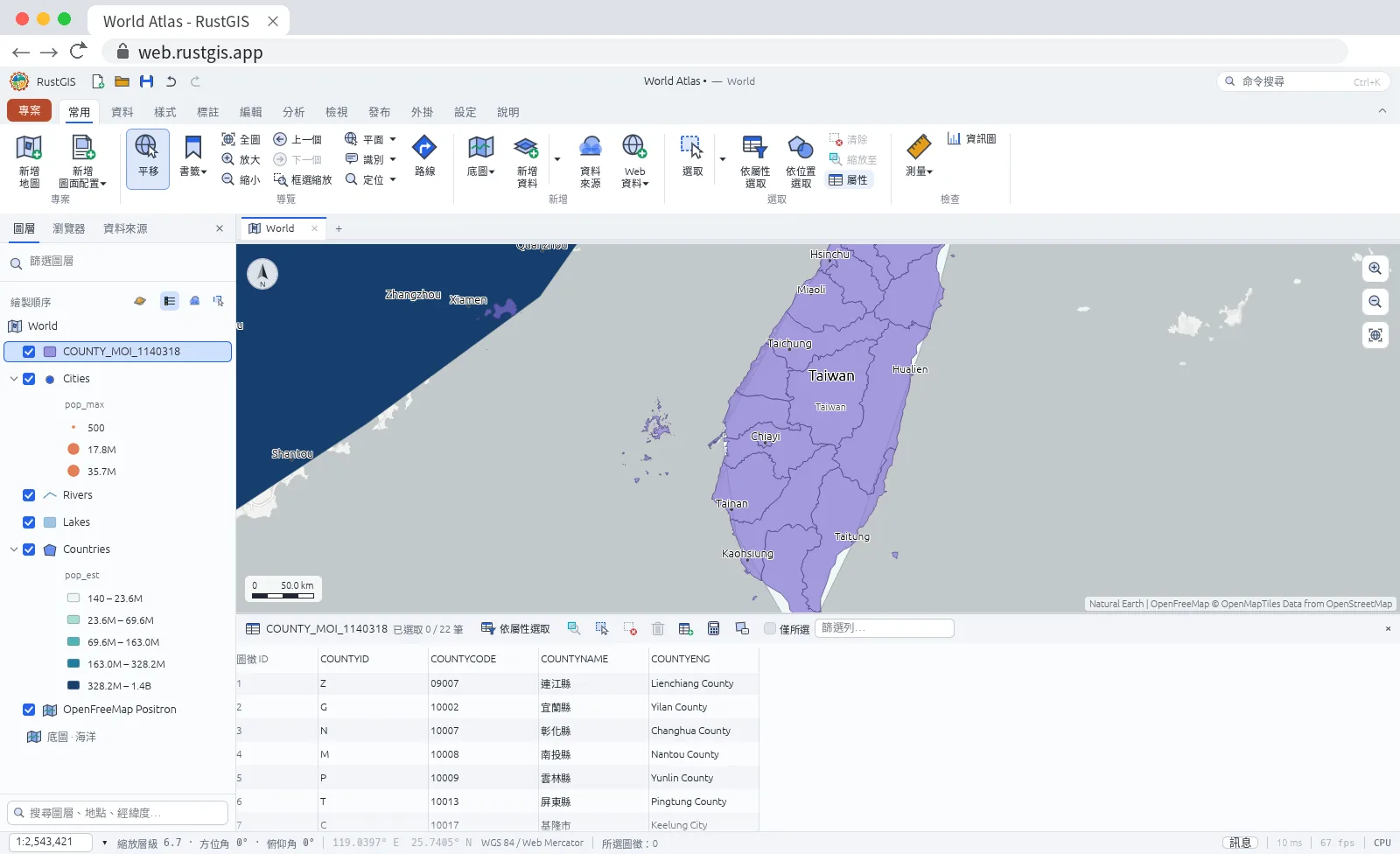
| 欄位 | 內容 | 例子 |
|---|---|---|
COUNTYID |
縣市代碼(英文字母) | A(臺北市) |
COUNTYCODE |
行政區代碼 | 63000 |
COUNTYNAME |
縣市名稱 | 臺北市 |
COUNTYENG |
英文名稱 | Taipei City |
一共有 22 列,就是臺灣的 22 個縣市。在屬性表的表格中,欄是直的(每個欄位),列是橫的(每個縣市)。
坐標參考系統
這份資料的 .prj 寫著 GCS_TWD97[2020],表示坐標是 TWD97 經緯度(以度為單位的經度、緯度)。
| 坐標參考系統 | EPSG 代碼 | 單位 | 常見用途 |
|---|---|---|---|
| TWD97 經緯度 | EPSG:3824 | 度 | 全國性的資料、跨縣市的範圍 |
| TWD97 二度分帶(TM2,中央經線 121°) | EPSG:3826 | 公尺 | 臺灣本島:量距離、算面積、測量與地籍 |
| TWD97 二度分帶(TM2,中央經線 119°) | EPSG:3825 | 公尺 | 澎湖、金門、馬祖 |
| WGS 84 | EPSG:4326 | 度 | GPS、網路地圖 |
RustGIS 會自動把資料重新投影到地圖的坐標系統。狀態列顯示的「WGS 84 / Web Mercator」是地圖本身的投影,跟資料原本的坐標系統不同也沒關係。
舊圖資的 TWD67
較舊的政府圖資常用 TWD67 坐標系統,例如 TWD67 二度分帶 EPSG:3828(中央經線 121°)。TWD67 和 TWD97 的坐標差了約 800 多公尺,如果把 TWD67 的資料當成 TWD97,位置就會整個偏掉。拿到舊資料時,先看 .prj 或資料說明,確認是哪一個坐標系統。
右下角出現的英文訊息
開啟這份 ZIP 檔時,右下角會跳出一則英文訊息,狀態列也會顯示。它不影響使用:
直轄市、縣(市)界線1140318.zip: skipped COUNTY_MOI_1140318.shp.xml (unsupported file type: xml); …
ZIP 檔裡除了 Shapefile,還有詮釋資料(.xml)和一份修正清單(.xlsx)。RustGIS 只讀取 Shapefile,其他檔案會略過並列出檔名。
修正清單的中文檔名可能顯示成亂碼(例如 �y��M��_11403.xlsx)。這是因為 ZIP 檔裡的檔名用的是舊的 Big5 編碼,不影響縣市資料。
以前還有一則坐標系統的提醒
以前開啟這份資料時,還會出現「the datum D_TWD_1997 has no conversion to WGS 84」的提醒,說位置可能有幾百公尺的誤差。其實 TWD97 和 WGS 84 幾乎重合,差距不到 1 公尺。本站作者向 RustGIS 提出了修正,已在 2026 年 11 月合併,現在不會再出現這則提醒。
儲存專案
網頁版關掉後,載入的資料和設定就不見了。把目前的狀態存成專案檔,下次打開就能接著做,不用重新載入資料:
-
按 Ctrl+S,或左上角的 儲存專案(磁碟片圖示)。
-
在「專案另存為」對話框輸入檔名,例如
臺灣縣市,按 儲存。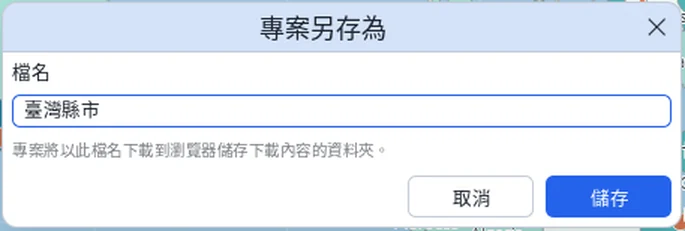
瀏覽器會下載一個 臺灣縣市.rgis 檔案,存在瀏覽器的「下載」資料夾。網頁版的專案檔會把你載入的資料一起存進去,所以檔案會比較大(這份約 16 MB)。
下次要繼續時:
- 打開 web.rustgis.app。
- 按 Ctrl+O,或左上角的 開啟專案(資料夾圖示),選剛才的
.rgis檔。
縣市界線、底圖等設定都會回來,視窗標題也會變成專案名稱。之後每一課做完都可以再存一次。
再存一次時的檔名
網頁版每次儲存都是下載一個新檔案。如果下載資料夾裡已經有同名的檔案,瀏覽器可能會自動改名,例如 臺灣縣市 (1).rgis。開啟時選最新的那一個就好。
小結
- Shapefile 是一組檔案,可以直接用 ZIP 檔開啟。
- 常用 › 新增資料 可以開啟資料,也可以把檔案拖到地圖上。
- TWD97 經緯度(EPSG:3824)以度為單位;測量、地籍等需要公尺的工作,本島常用 TWD97 二度分帶(EPSG:3826),澎金馬用 EPSG:3825。
- 按 Ctrl+S 把專案存成
.rgis檔,下次用 Ctrl+O 打開就能接著做。
資料來源
本課使用內政部國土測繪中心「直轄市、縣市界線(TWD97經緯度)」開放資料,依政府資料開放授權條款-第 1 版提供。
下一課:3. 屬性表與選取